离开电脑时保护你的电脑:Win+L、动态锁与屏幕保护程序自动锁定(Windows 11)
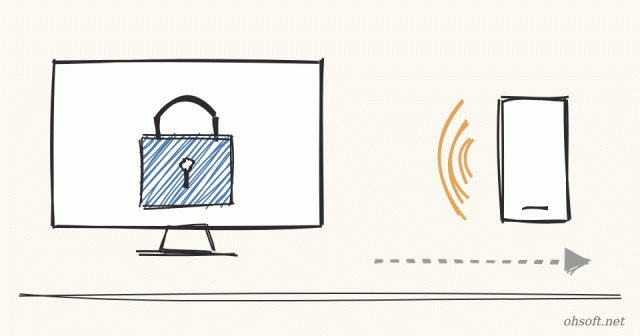
如果你在办公室、咖啡馆或图书馆暂时离开时让电脑保持解锁状态,任何人都可以查看你的文件、电子邮件以及你已登录的网站。请养成随手锁屏的习惯,同时设置一种在你忘记时让 Windows 自动锁定电脑的方法。
1. 起身离开时:Win + L
- 按 Windows 徽标键 + L 可立即切换到锁屏界面。已打开的程序和录制任务会继续运行。
- 你也可以按 Ctrl + Alt + Delete,然后选择 锁定。
- 回来后,使用 PIN、密码、人脸或指纹登录,即可从离开的地方继续。
2. 带着手机走开时自动锁定:动态锁
- 首先,在 设置 → 蓝牙和其他设备 → 添加设备 中通过蓝牙将手机与电脑配对。
- 在 设置 → 帐户 → 登录选项 → 动态锁 中,勾选 允许 Windows 在你离开时自动锁定设备。
- 当你的手机超出蓝牙范围后,电脑大约一分钟内会锁定。你回来时它不会自动解锁,需照常登录。
- 由于锁定需要一段时间,请把它当作忘记锁屏时的补救措施,而不是 Win + L 的替代方案。
3. 空闲几分钟后:通过屏幕保护程序锁定
- 打开 设置 → 个性化 → 锁屏界面 → 屏幕保护程序。
- 选择一个屏幕保护程序(“空白”即可),将 等待 时间设为约 5 到 10 分钟,勾选 在恢复时显示登录屏幕,然后点击“确定”。
- 这样,只要你长时间不触碰键盘或鼠标,屏幕保护程序就会启动,你需要重新登录。长时间运行的录制任务不会被中断。
4. 从睡眠中唤醒时要求登录
- 在 设置 → 帐户 → 登录选项 中,将 如果你离开,Windows 应在何时要求你重新登录? 设置为 当电脑从睡眠中唤醒时。
- 在 设置 → 系统 → 电源和电池 → 屏幕、睡眠和休眠超时 中,将屏幕关闭和睡眠时间设置得相对短一些,以获得额外保护。
- 如果你不希望在锁屏界面上显示消息内容,可在 设置 → 系统 → 通知 中关闭锁屏界面通知。
参考来源:Microsoft 支持 - 自动锁定 Windows(动态锁),Microsoft 支持 - Windows 键盘快捷方式
博客
- 显示器上的文字模糊发虚?调整 ClearType 并按应用更改高 DPI 设置(Windows 11)
- 摄像头无法检测到或显示黑屏?请检查摄像头隐私设置、驱动程序以及占用摄像头的应用(Windows 11)
- Windows 出现奇怪报错、行为异常?用 SFC 和 DISM 修复损坏的系统文件(适用于 Windows 10 和 11)
- 视频、照片或 PDF 总是在错误的应用中打开?在 Windows 11 中按文件类型更改默认应用
- 新装 SSD 或硬盘在“此电脑”中不显示?在磁盘管理中初始化并分配驱动器号(Windows 10 和 11)
- Windows 无法正常启动?3 种进入安全模式的方法(Shift + 重启、设置、msconfig)
- 是否出现“扫描并修复驱动器”提示?如何用 chkdsk 检查和修复磁盘错误(Windows 10 和 11)
- Windows 更新总是替换你的显卡或设备驱动?如何阻止自动安装驱动(设备安装设置、组策略)