離席時にPCを守る:Win+L、ダイナミック ロック、スクリーンセーバーによる自動ロック(Windows 11)
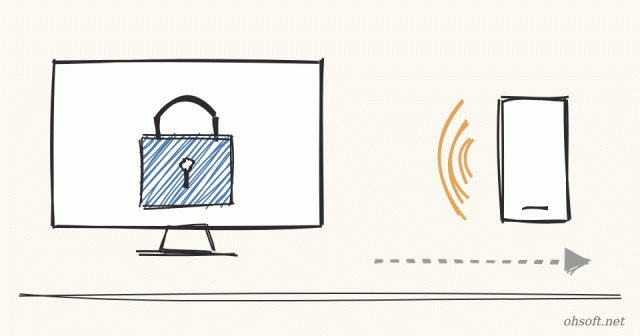
オフィスやカフェ、図書館でPCをロックせずに離席すると、誰でもあなたのファイルやメール、サインイン中のサイトを見られてしまいます。自分でロックする素早い習慣と、忘れたときにWindowsが自動でロックする仕組みの両方を設定しておきましょう。
1. 席を立つとき:Win + L
- Windowsロゴ キー + Lを押すと、すぐにロック画面に切り替わります。開いているプログラムや録画は動き続けます。
- Ctrl + Alt + Deleteを押してロックを選ぶ方法もあります。
- 戻ってきたら、PIN、パスワード、顔、指紋でサインインして、続きを再開できます。
2. スマートフォンを持って離れたら自動で:ダイナミック ロック
- まず、設定 → Bluetoothとデバイス → デバイスの追加で、Bluetooth経由でスマートフォンとPCをペアリングします。
- 設定 → アカウント → サインイン オプション → ダイナミック ロックで、ユーザーが離れたときにWindowsがデバイスを自動的にロックすることを許可するにチェックを入れます。
- スマートフォンがBluetoothの範囲外に出ると、約1分後にPCがロックされます。戻っても自動的にはロック解除されないので、いつも通りサインインしてください。
- ロックまで時間がかかるため、忘れたときのための保険と考え、Win + Lの代わりにはしないようにしましょう。
2. 数分放置したら:スクリーンセーバーでロック
- 設定 → パーソナル設定 → ロック画面 → スクリーンセーバーを開きます。
- スクリーンセーバーを選び(「空白」でかまいません)、待機時間を5~10分程度に設定し、再開時にログオン画面を表示するにチェックを入れてOKをクリックします。
- これで、その時間キーボードやマウスを操作しないとスクリーンセーバーが起動し、再びサインインが必要になります。動かしている長時間の録画が停止することはありません。
4. スリープからの復帰時にサインインを要求する
- 設定 → アカウント → サインイン オプションで、離席していた場合、いつWindowsに再度サインインを要求しますか?をPCがスリープから復帰したときに設定します。
- 設定 → システム → 電源とバッテリー → 画面、スリープ、休止状態のタイムアウトでは、画面オフとスリープまでの時間を短めに保つとさらに安全です。
- ロック画面にメッセージの内容を表示したくない場合は、設定 → システム → 通知でロック画面の通知をオフにします。
参考:Microsoftサポート – Windowsを自動的にロックする(ダイナミック ロック)、Microsoftサポート – Windowsのキーボード ショートカット
ブログ
- モニターの文字がぼやける・にじむ?ClearTypeの調整とアプリごとの高DPI設定の変更(Windows 11)
- Webカメラが認識されない、または黒い画面が表示される?カメラのプライバシー設定、ドライバー、使用中のアプリを確認しよう(Windows 11)
- Windowsが奇妙なエラーで不調?SFCとDISMで破損したシステムファイルを修復しよう(Windows 10/11)
- 動画や写真、PDFが誤ったアプリで開く?Windows 11で拡張子ごとに既定のアプリを変更する方法
- 新しいSSDやHDDがPCに表示されない?ディスクの管理で初期化してドライブ文字を割り当てよう(Windows 10 / 11)
- Windowsが正常に起動しない?セーフモードで起動する3つの方法(Shift+再起動、設定、msconfig)
- 「ドライブのスキャンと修復」のメッセージが出たら?chkdskでディスクエラーを確認・修復する方法(Windows 10 / 11)
- Windows Updateがグラフィックやデバイスドライバーを勝手に置き換える?ドライバーの自動インストールを止める方法(デバイスのインストール設定・グループポリシー)