Schützen Sie Ihren PC, wenn Sie weggehen: Win+L, dynamische Sperre und automatische Sperre mit dem Bildschirmschoner (Windows 11)
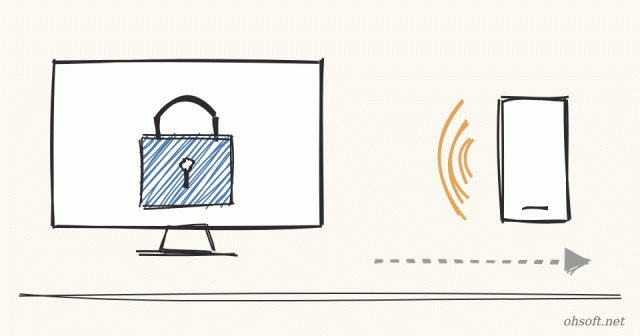
Wenn Sie Ihren PC ungesperrt lassen, während Sie im Büro, im Café oder in der Bibliothek weggehen, kann jeder Ihre Dateien, Ihre E-Mails und die Websites, auf denen Sie angemeldet sind, einsehen. Richten Sie sowohl eine schnelle Gewohnheit ein, um ihn selbst zu sperren, als auch eine Möglichkeit, wie Windows ihn automatisch sperrt, wenn Sie es vergessen.
1. Wenn Sie aufstehen: Win + L
- Drücken Sie Windows-Logo-Taste + L, um sofort zum Sperrbildschirm zu wechseln. Geöffnete Programme und laufende Aufnahmen werden fortgesetzt.
- Sie können auch Strg + Alt + Entf drücken und Sperren auswählen.
- Wenn Sie zurückkommen, melden Sie sich mit PIN, Kennwort, Gesicht oder Fingerabdruck an und machen dort weiter, wo Sie aufgehört haben.
2. Automatisch, wenn Sie mit Ihrem Telefon weggehen: dynamische Sperre
- Koppeln Sie zunächst Ihr Telefon über Bluetooth mit Ihrem PC unter Einstellungen → Bluetooth & Geräte → Gerät hinzufügen.
- Aktivieren Sie unter Einstellungen → Konten → Anmeldeoptionen → Dynamische Sperre das Kontrollkästchen Windows erlauben, das Gerät automatisch zu sperren, wenn Sie sich entfernen.
- Wenn Sie Ihr Telefon außerhalb der Bluetooth-Reichweite bringen, sperrt sich der PC etwa eine Minute später. Beim Zurückkehren wird er nicht automatisch entsperrt – melden Sie sich also wie gewohnt an.
- Da das Sperren eine Weile dauert, betrachten Sie es als Sicherheitsnetz für den Fall, dass Sie es vergessen – nicht als Ersatz für Win + L.
3. Nach einigen Minuten Inaktivität: Sperren mit dem Bildschirmschoner
- Öffnen Sie Einstellungen → Personalisierung → Sperrbildschirm → Bildschirmschoner.
- Wählen Sie einen Bildschirmschoner aus (Leer genügt), stellen Sie Warten auf etwa 5 bis 10 Minuten ein, aktivieren Sie Bei Fortsetzen Anmeldebildschirm anzeigen, und klicken Sie auf OK.
- Wenn Sie Tastatur oder Maus so lange nicht berühren, startet nun der Bildschirmschoner, und Sie müssen sich erneut anmelden. Eine lange laufende Aufnahme wird dabei nicht beendet.
4. Anmeldung beim Aufwecken aus dem Energiesparmodus verlangen
- Stellen Sie unter Einstellungen → Konten → Anmeldeoptionen die Option Wenn Sie abwesend waren, wann soll Windows verlangen, dass Sie sich erneut anmelden? auf Beim Aufwachen des PCs aus dem Energiesparmodus ein.
- Halten Sie unter Einstellungen → System → Energie (& Akku) → Zeitlimits für Bildschirm, Energiesparmodus & Ruhezustand die Zeiten zum Abschalten des Bildschirms und zum Aktivieren des Energiesparmodus zwecks zusätzlichen Schutzes recht kurz.
- Wenn die Inhalte von Nachrichten nicht auf dem Sperrbildschirm erscheinen sollen, deaktivieren Sie die Sperrbildschirm-Benachrichtigungen unter Einstellungen → System → Benachrichtigungen.
Quellen: Microsoft Support – Windows automatisch sperren (dynamische Sperre), Microsoft Support – Tastenkombinationen in Windows
Blog
- Verschwommener oder unscharfer Text auf Ihrem Monitor? ClearType optimieren und hohe DPI-Einstellungen pro App anpassen (Windows 11)
- Webcam wird nicht erkannt oder zeigt nur einen schwarzen Bildschirm? Kameraberechtigungen, Treiber und belegende Apps prüfen (Windows 11)
- Windows spinnt mit seltsamen Fehlermeldungen? Reparieren Sie beschädigte Systemdateien mit SFC und DISM (Windows 10 und 11)
- Videos, Fotos oder PDFs öffnen sich in der falschen App? Standard-Apps nach Dateityp in Windows 11 ändern
- Neue SSD oder Festplatte wird im Datei-Explorer nicht angezeigt? In der Datenträgerverwaltung initialisieren und einen Laufwerksbuchstaben zuweisen (Windows 10 und 11)
- Windows startet nicht normal? 3 Wege in den abgesicherten Modus (Shift + Neustart, Einstellungen, msconfig)
- Meldung „Laufwerk überprüfen und reparieren“? So prüfen und reparieren Sie Festplattenfehler mit chkdsk (Windows 10 und 11)
- Windows Update ersetzt ständig Ihren Grafik- oder Gerätetreiber? So verhindern Sie automatische Treiberinstallationen (Geräteinstallationseinstellungen, Gruppenrichtlinie)