Proteja seu PC quando você se afasta: Win+L, Bloqueio Dinâmico e bloqueio automático com a proteção de tela (Windows 11)
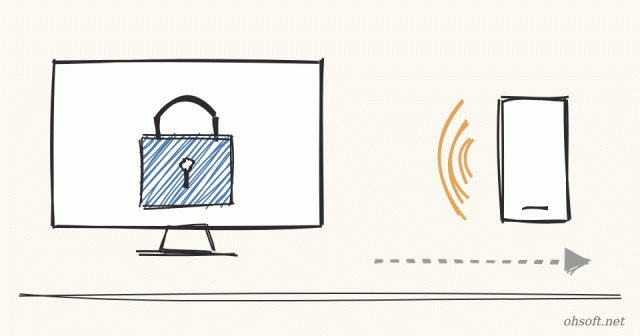
Se você deixar o PC desbloqueado enquanto se ausenta no escritório, num café ou numa biblioteca, qualquer pessoa pode ver seus arquivos, e-mails e os sites em que você está conectado. Configure tanto um hábito rápido para bloqueá-lo você mesmo quanto uma forma de o Windows bloqueá-lo automaticamente quando você esquecer.
1. Ao se levantar: Win + L
- Pressione tecla de logotipo do Windows + L para ir imediatamente para a tela de bloqueio. Os programas abertos e as gravações continuam em execução.
- Você também pode pressionar Ctrl + Alt + Delete e escolher Bloquear.
- Quando voltar, entre com seu PIN, senha, reconhecimento facial ou digital e continue de onde parou.
2. Automaticamente ao se afastar com o celular: Bloqueio Dinâmico
- Primeiro, pareie seu celular com o PC via Bluetooth em Configurações → Bluetooth e dispositivos → Adicionar dispositivo.
- Em Configurações → Contas → Opções de entrada → Bloqueio dinâmico, marque Permitir que o Windows bloqueie automaticamente o dispositivo quando você se afastar.
- Quando o celular sai do alcance do Bluetooth, o PC é bloqueado cerca de um minuto depois. Ele não desbloqueia sozinho quando você volta, então entre como de costume.
- Como o bloqueio demora um pouco, trate-o como uma rede de segurança para quando você esquecer, não como substituto do Win + L.
3. Após alguns minutos de inatividade: bloqueio com a proteção de tela
- Abra Configurações → Personalização → Tela de bloqueio → Proteção de tela.
- Escolha uma proteção de tela (Em branco serve), defina Espera para cerca de 5 a 10 minutos, marque Ao retomar, exibir tela de logon e clique em OK.
- Assim, se você não tocar no teclado ou no mouse por esse tempo, a proteção de tela inicia e será preciso entrar novamente. Uma gravação longa que você deixou em execução não será interrompida.
4. Exigir entrada ao retomar da suspensão
- Em Configurações → Contas → Opções de entrada, defina Se você estiver ausente, quando o Windows deve exigir que você entre novamente? como Quando o PC retomar da suspensão.
- Em Configurações → Sistema → Energia (e bateria) → Tempos limite de tela, suspensão e hibernação, mantenha os tempos de desligamento da tela e de suspensão razoavelmente curtos para proteção extra.
- Se não quiser que o conteúdo das mensagens apareça na tela de bloqueio, desative as notificações da tela de bloqueio em Configurações → Sistema → Notificações.
Fontes: Suporte da Microsoft – Bloquear o Windows automaticamente (Bloqueio Dinâmico), Suporte da Microsoft – Atalhos de teclado no Windows
Blog
- Texto borrado ou embaçado no seu monitor? Ajuste o ClearType e altere as configurações de DPI alto por aplicativo (Windows 11)
- Webcam não detectada ou mostrando tela preta? Verifique as configurações de privacidade da câmera, os drivers e os aplicativos que a estão usando (Windows 11)
- O Windows está apresentando erros estranhos? Repare os arquivos de sistema corrompidos com o SFC e o DISM (Windows 10 e 11)
- Vídeos, fotos ou PDFs abrindo no aplicativo errado? Altere os aplicativos padrão por tipo de arquivo no Windows 11
- Novo SSD ou HD não aparece em "Este Computador"? Inicialize-o e atribua uma letra de unidade no Gerenciamento de Disco (Windows 10 e 11)
- O Windows não inicia normalmente? 3 maneiras de inicializar no Modo Seguro (Shift + Reiniciar, Configurações, msconfig)
- Mensagem "Verificar e Reparar" da unidade? Como verificar e corrigir erros de disco com o chkdsk (Windows 10 e 11)
- O Windows Update fica substituindo seus drivers de vídeo ou de dispositivos? Como impedir instalações automáticas de drivers (Configurações de Instalação de Dispositivo, Política de Grupo)