ปกป้องพีซีของคุณเมื่อลุกจากเครื่อง: Win+L, Dynamic Lock และการล็อกอัตโนมัติด้วยสกรีนเซฟเวอร์ (Windows 11)
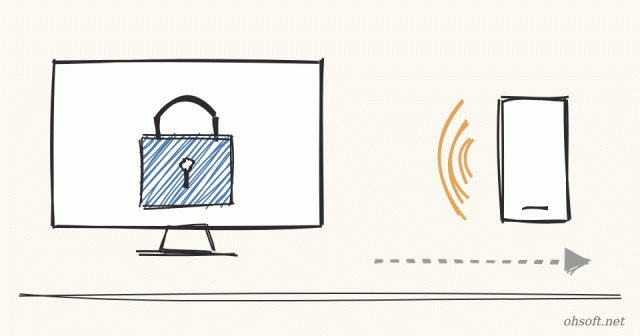
หากคุณปล่อยพีซีของคุณไว้โดยไม่ล็อกขณะลุกไปทำธุระที่ออฟฟิศ คาเฟ่ หรือห้องสมุด ใครก็สามารถเห็นไฟล์ อีเมล และเว็บไซต์ที่คุณล็อกอินไว้ได้ ควรตั้งค่าทั้งนิสัยการล็อกเครื่องอย่างรวดเร็วด้วยตัวเอง และวิธีให้ Windows ล็อกอัตโนมัติเมื่อคุณลืม
1. เมื่อลุกจากโต๊ะ: Win + L
- กด ปุ่มโลโก้ Windows + L เพื่อสลับไปที่หน้าจอล็อกทันที โปรแกรมและการบันทึกหน้าจอที่เปิดอยู่จะยังทำงานต่อ
- คุณยังสามารถกด Ctrl + Alt + Delete แล้วเลือก ล็อก ได้
- เมื่อกลับมา ให้ล็อกอินด้วย PIN รหัสผ่าน ใบหน้า หรือลายนิ้วมือ แล้วทำงานต่อจากที่ค้างไว้
2. ล็อกอัตโนมัติเมื่อคุณเดินออกไปพร้อมโทรศัพท์: Dynamic lock
- ขั้นแรก จับคู่โทรศัพท์กับพีซีผ่านบลูทูธที่ การตั้งค่า → Bluetooth & อุปกรณ์ → เพิ่มอุปกรณ์
- ที่ การตั้งค่า → บัญชี → ตัวเลือกการลงชื่อเข้าใช้ → Dynamic lock ให้ทำเครื่องหมายที่ อนุญาตให้ Windows ล็อกอุปกรณ์ของคุณโดยอัตโนมัติเมื่อคุณออกไปจากเครื่อง
- เมื่อคุณพาโทรศัพท์ออกไปพ้นระยะบลูทูธ พีซีจะล็อกประมาณหนึ่งนาทีต่อมา แต่จะไม่ปลดล็อกเองเมื่อคุณกลับมา จึงต้องล็อกอินตามปกติ
- เนื่องจากใช้เวลาสักครู่ก่อนจะล็อก จึงควรถือว่าเป็นเครือข่ายความปลอดภัยสำรองสำหรับตอนที่คุณลืม ไม่ใช่สิ่งทดแทน Win + L
3. หลังจากไม่มีการใช้งานไม่กี่นาที: ล็อกด้วยสกรีนเซฟเวอร์
- เปิด การตั้งค่า → การปรับแต่ง → หน้าจอล็อก → สกรีนเซฟเวอร์
- เลือกสกรีนเซฟเวอร์ (เลือก Blank ก็ได้) ตั้งค่า Wait ประมาณ 5 ถึง 10 นาที ทำเครื่องหมายที่ เมื่อเริ่มใช้งานอีกครั้ง แสดงหน้าจอล็อกอิน แล้วคลิก OK
- ต่อจากนี้ หากคุณไม่แตะคีย์บอร์ดหรือเมาส์เป็นเวลาเท่านั้น สกรีนเซฟเวอร์จะเริ่มทำงานและคุณต้องล็อกอินใหม่ ส่วนการบันทึกหน้าจอที่ปล่อยทำงานค้างไว้นาน ๆ จะไม่หยุด
4. กำหนดให้ต้องล็อกอินเมื่อปลุกจากโหมดพัก
- ที่ การตั้งค่า → บัญชี → ตัวเลือกการลงชื่อเข้าใช้ ตั้งค่า ถ้าคุณออกไปจากเครื่อง Windows ควรกำหนดให้คุณลงชื่อเข้าใช้อีกครั้งเมื่อไร? เป็น เมื่อพีซีปลุกจากโหมดพัก
- ที่ การตั้งค่า → ระบบ → พลังงาน (& แบตเตอรี่) → ระยะเวลาปิดหน้าจอ โหมดพัก และโหมดไฮเบอร์เนต ควรตั้งเวลาปิดหน้าจอและเข้าโหมดพักให้สั้นพอสมควรเพื่อการป้องกันเพิ่มเติม
- หากไม่ต้องการให้เนื้อหาข้อความปรากฏบนหน้าจอล็อก ให้ปิดการแจ้งเตือนบนหน้าจอล็อกที่ การตั้งค่า → ระบบ → การแจ้งเตือน
แหล่งอ้างอิง: Microsoft Support – Lock Windows automatically (Dynamic lock), Microsoft Support – Keyboard shortcuts in Windows
บล็อก
- ข้อความบนจอดูมัวหรือพร่า? ปรับ ClearType และเปลี่ยนการตั้งค่า High-DPI รายแอป (Windows 11)
- เว็บแคมตรวจไม่พบหรือแสดงหน้าจอดำ? ตรวจการตั้งค่าความเป็นส่วนตัวของกล้อง ไดรเวอร์ และแอปที่กำลังใช้กล้องอยู่ (Windows 11)
- Windows ทำงานผิดปกติพร้อมข้อผิดพลาดแปลก ๆ? ซ่อมแซมไฟล์ระบบที่เสียหายด้วย SFC และ DISM (Windows 10 และ 11)
- วิดีโอ รูปภาพ หรือ PDF เปิดด้วยแอปผิดตัว? เปลี่ยนแอปเริ่มต้นตามชนิดไฟล์ใน Windows 11
- SSD หรือฮาร์ดไดรฟ์ใหม่ไม่แสดงใน This PC? ลอง Initialize แล้วกำหนดตัวอักษรไดรฟ์ใน Disk Management (Windows 10 และ 11)
- Windows เข้าโหมดปกติไม่ได้? 3 วิธีบูตเข้า Safe Mode (Shift + Restart, Settings, msconfig)
- "สแกนและแก้ไข" ไดรฟ์? วิธีตรวจสอบและซ่อมแซมข้อผิดพลาดของดิสก์ด้วย chkdsk (Windows 10 และ 11)
- Windows Update แทนที่ไดรเวอร์การ์ดจอหรืออุปกรณ์ของคุณตลอดเหรอ? วิธีหยุดการติดตั้งไดรเวอร์อัตโนมัติ (Device Installation Settings, Group Policy)