正確設定雙螢幕:變更主顯示器、排列位置與縮放比例(Windows 11)
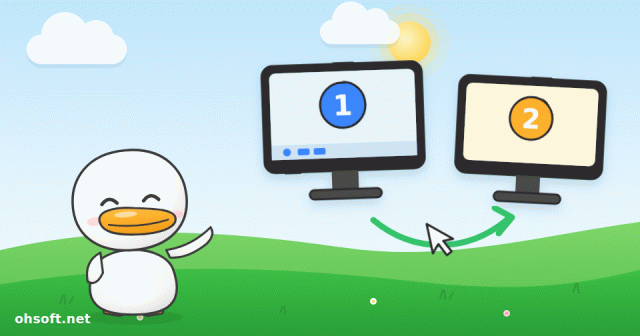
如果滑鼠跑到錯誤的一側、程式總是在小螢幕上開啟,或某台螢幕的文字看起來特別大,那只是因為 Windows 不知道你的兩台螢幕實際擺在桌面上的位置。這些問題全都可以在同一個設定頁面解決。
步驟 1:讓版面配置符合你的桌面
- 在桌面的空白處按右鍵,開啟顯示設定。
- 上方會看到標示 1 和 2 的方塊。點選識別,每台螢幕上就會顯示大號數字。
- 拖曳方塊,讓它們對應螢幕的實際位置,然後點選套用。左邊的螢幕放左邊,架在上方的螢幕就放上面。
- 如果兩台螢幕高度不同,也要垂直對齊方塊,滑鼠跨越邊緣時才不會跳來跳去。
步驟 2:變更主顯示器
- 選擇要顯示工作列和新視窗的螢幕,向下捲動並勾選將此設為我的主顯示器。
- 若想在第二台螢幕也顯示工作列,前往設定 → 個人化 → 工作列 → 工作列行為 → 在所有顯示器上顯示我的工作列。
步驟 3:延伸或複製
- 按Win + P快速選擇。
- 延伸:把兩個螢幕當成一張寬桌面使用。大多數人都需要這個。
- 重複:兩個螢幕顯示相同內容。簡報或接電視時很方便。
- 僅電腦螢幕/僅第二螢幕:只開啟其中一個。
步驟 4:統一文字大小(縮放)與解析度
- 每台螢幕都有各自的設定。先在上方選擇螢幕,再變更縮放與顯示器解析度。
- 標示「(建議)」的解析度最清晰。
- 如果 4K 螢幕搭配一般螢幕,將 4K 螢幕設為約 150%,兩邊的文字大小就會差不多。
實用快捷鍵
- Win + Shift + 左/右方向鍵:把目前視窗直接移到另一台螢幕。
- Win + 左/右/上方向鍵:將視窗貼齊半螢幕或最大化。
- 若想闔上筆電上蓋只用外接螢幕,將控制台 → 電源選項 → 選擇按下電源與睡眠按鈕時的行為中的「關閉筆記型電腦蓋時」設為「不做任何動作」。
- 如果有視窗卡在已拔除的螢幕上,在工作列選取它,再用Win + Shift + 左/右方向鍵移回來。
如果第二台螢幕完全偵測不到
- 在顯示設定中,開啟多重顯示器 → 偵測。
- 檢查螢幕本身的選單是否設定為正確的輸入來源(HDMI 或 DP),並試試其他連接埠或線材。
- 在桌上型電腦上,兩台螢幕都要插在顯示卡上,並更新顯示卡驅動程式。
部落格
- Atlas 輪式測試登場,JPMorgan 預估 2030 年美國人形機器人可達 40 萬台,Tesla Optimus 已開始投產
- 開啟 Windows 勒索軟體防護(受控資料夾存取),並在儲存失敗時允許應用程式
- 救回誤刪的檔案:從資源回收筒到舊版與 Windows 檔案復原
- 你的 144Hz 螢幕卡在 60Hz 嗎?在 Windows 中設定正確重新整理頻率的方法
- YouTube 串流將於 2027 年重返 Billboard 排行榜,Drake 直呼這遊戲「完蛋了」
- Tesla Robotaxi 現於每個城市全天候 24 小時營運 · 馬斯克:Optimus「可能」將以出租而非出售方式提供
- 遇到藍色畫面?如何解讀停止代碼,以及第一步該嘗試什麼(Windows 10 與 11)
- 在 Windows 無法切換鍵盤語言?Win + Space、語言列與韓文 Han/Eng 鍵的修正方法