Как изменить область записи в oCam
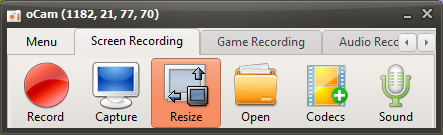
Главный экран oCam содержит различные кнопки, предназначенные для интуитивного использования его функций, и среди них кнопка «Изменение размера» — одна из ключевых для настройки области записи. При нажатии этой кнопки появляется аккуратное и удобное всплывающее меню. Это меню предоставляет множество вариантов для гибкой настройки размера и разрешения области записи, благодаря чему любой пользователь — от новичка до ИТ-специалиста — легко сможет подобрать параметры, наиболее подходящие для его рабочей среды.
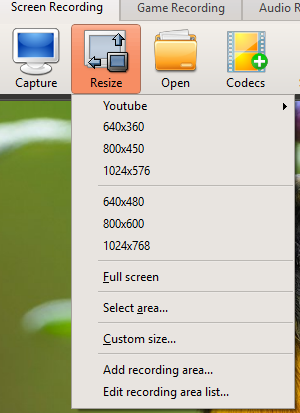
Когда открывается всплывающее меню, отображаемые размеры обозначают разрешение области записи, и щелчок по пункту меню немедленно изменяет область записи на выбранное разрешение. Например, если выбрать стандартное разрешение, такое как 1920x1080 (Full HD) или 1280x720 (HD) в категории YouTube, рамка записи oCam будет установлена в этот размер, и запись будет вестись точно в этом разрешении. По умолчанию oCam поддерживает разрешения вплоть до 4K (3840x2160), что позволяет создавать контент в высоком разрешении. В частности, при использовании кодека MPEG-4 поддерживаются разрешения вплоть до 8K (7680x4320). Это особенно полезно для профессионалов, которым требуется высококачественное производство видео, например для записи игрового процесса в высоком разрешении или профессионального видеомонтажа.
Всплывающее меню также содержит пункт «Полный экран». При выборе этого параметра область записи автоматически устанавливается на весь экран монитора. Если в этом состоянии нажать кнопку записи, будет записан весь экран, что особенно удобно при захвате всего рабочего стола, презентаций или полноэкранных игр. Режим полного экрана — лучший выбор, когда нужно легко записать все содержимое экрана, не выделяя отдельную область.
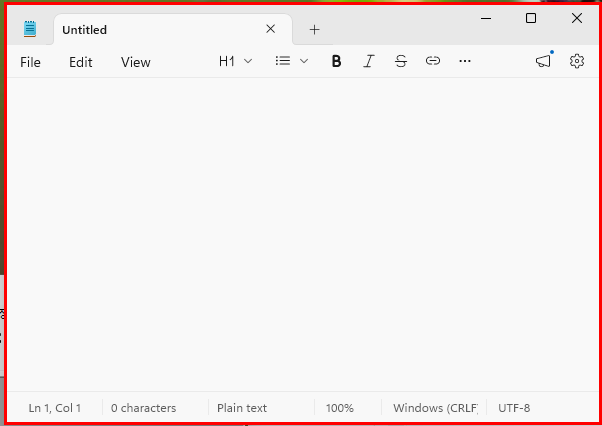
Еще одна мощная функция — пункт меню «Найти окно цели записи». При выборе этого параметра окно под указателем мыши подсвечивается красной прямоугольной рамкой. Если навести курсор на нужное окно и щелкнуть по нему, эта область окна автоматически станет областью записи. Эта функция очень полезна, когда нужно записать или захватить только определенное окно, например окно приложения или браузера. Например, при создании обучающих роликов по работе с программами или записи рабочего процесса конкретного приложения можно аккуратно захватить только необходимое окно без лишнего фона, что значительно повышает эффективность работы.
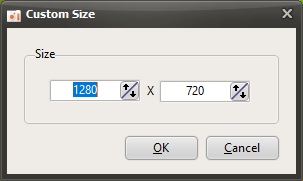
Наконец, пункт меню «Пользовательский размер» — это параметр, позволяющий пользователям более точно управлять размером области записи. При щелчке по этому пункту открывается отдельное окно ввода, где можно напрямую указать значения пикселей по горизонтали и вертикали для нужного разрешения, чтобы задать область записи. Эта функция особенно полезна, когда для конкретного проекта требуется нестандартное разрешение или особый размер. Например, ее можно использовать, когда нужно соблюсти требования к разрешению видео для загрузки в социальную сеть или вести запись в размере, оптимизированном под конкретное устройство.
Благодаря этим разнообразным параметрам функция изменения размера oCam позволяет гибко и точно настраивать область записи в соответствии с потребностями пользователя. Возможность задать нужное разрешение и область всего за несколько щелчков наглядно демонстрирует продуманность и эффективность дизайна oCam. Кроме того, можно дополнительно оптимизировать рабочий процесс, настроив путь сохранения, правила именования файлов или детальные параметры кодеков в меню настроек. Если вам нужно видео высокого качества или требуется захват определенного окна, рекомендуем активно использовать функцию изменения размера oCam, чтобы легко получить желаемый результат.
Справка по oCam · Настройки
- Дополнительные настройки oCam — Запись — Вкладка «Общие»
- Расширенные настройки oCam — Запись — Вкладка «Игра»
- Расширенные настройки oCam — Запись — Изменение размера
- Дополнительные настройки oCam — Звук
- Дополнительные настройки oCam — Захват изображения
- Расширенные настройки oCam — Анимированный GIF
- Дополнительные настройки oCam — Горячие клавиши
- Расширенные настройки oCam — Эффекты курсора мыши — Эффекты нажатия