Не переключается язык ввода в Windows? Исправляем Win + Space, языковую панель и корейскую клавишу Han/Eng
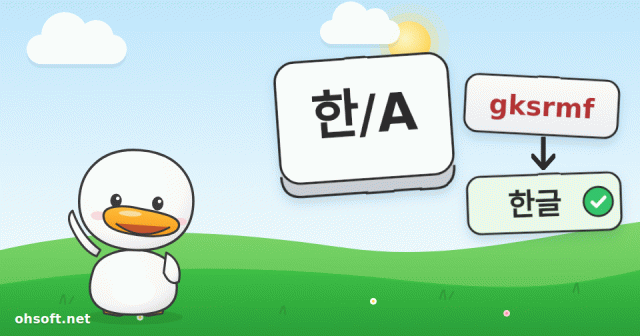
Иногда вы нажимаете клавишу или сочетание клавиш для смены языка ввода, но ничего не происходит, или буквы продолжают набираться в неправильном алфавите. Обычно причина в том, что программа ввода зависла или в Windows установлен неверный тип клавиатуры. Выполняйте эти шаги по порядку.
Шаг 1. Проверьте, какая клавиатура выбрана сейчас
- Посмотрите на индикатор языка рядом с часами в правом нижнем углу панели задач (например, ENG или A / 가 для корейского).
- Нажмите Win + Space, чтобы пролистать установленные клавиатуры, или щёлкните по индикатору и выберите нужную. На многих ПК языки также переключает Alt + Shift.
- Если у вас есть неиспользуемые клавиатуры, удалите их в разделе Параметры → Время и язык → Язык и регион, чтобы случайно не переключаться на ненужную.
Шаг 2. Перезапустите программу ввода
- Самое быстрое решение — выйти из системы и войти снова или перезагрузить ПК.
- Если перезагрузить нельзя, нажмите Win + R, введите
ctfmonи нажмите Enter. Это перезапустит программу, обрабатывающую ввод текста. - Если переключение не работает только в одной программе (игре, удалённом рабочем столе или каком-то защитном ПО), возможно, эта программа перехватывает клавиши. Сравните с Блокнотом.
Шаг 3. Переключите параметр «Использовать предыдущую версию» метода ввода
- Откройте Параметры → Время и язык → Язык и регион, щёлкните … рядом с вашим языком → Параметры языка → … рядом с клавиатурой Microsoft → Параметры клавиатуры.
- Для корейского, японского и китайского методов ввода найдите параметр Использовать предыдущую версию Microsoft IME (в разделе «Общие» или «Совместимость») и включите его, а если он уже включён — выключите. Это часто помогает, если ввод сломался после обновления.
Шаг 4. Убедитесь, что Windows знает тип вашей клавиатуры
- Если специальная клавиша языка (например, корейская Han/Eng или японская Hankaku/Zenkaku) вообще не реагирует, Windows может считать, что у вас обычная английская клавиатура.
- Щёлкните правой кнопкой мыши по кнопке «Пуск» → Диспетчер устройств → Клавиатуры, правой кнопкой по своей клавиатуре → Обновить драйвер → Найти на этом компьютере драйверы → Выбрать из списка доступных.
- Снимите флажок Показать совместимое оборудование, выберите «(Стандартные клавиатуры)» и укажите клавиатуру для вашего языка (для корейского — Korean PS/2 Keyboard (103/106 Key)), затем перезагрузитесь.
- Если не помогло, попробуйте другой USB-порт или другую клавиатуру, чтобы исключить аппаратную неисправность.
Ноутбуки и клавиатуры без клавиши языка
- На корейских раскладках роль клавиши Han/Eng обычно выполняет правый Alt.
- Переключить язык всегда можно с помощью Win + Space или щелчком по индикатору языка на панели задач.
Справка: Служба поддержки Майкрософт — Управление параметрами языка ввода и отображения в Windows
Блог
- Атласа испытали на колёсах, JPMorgan прогнозирует до 400 000 гуманоидов в США к 2030 году, началось производство Tesla Optimus
- Включение защиты от программ-шантажистов в Windows (контролируемый доступ к папкам) и добавление приложений в исключения при сбоях сохранения
- Восстановление случайно удалённых файлов: от корзины до предыдущих версий и Windows File Recovery
- Монитор 144 Гц работает на 60 Гц? Как установить правильную частоту обновления в Windows
- Стримы на YouTube вернутся в чарты Billboard в 2027 году, а Дрейк заявил, что игра «провалена»
- Robotaxi Tesla теперь работает круглосуточно в каждом городе · Маск: Optimus, «вероятно», будут сдаваться в аренду, а не продаваться
- Синий экран? Как прочитать код остановки и что попробовать в первую очередь (Windows 10 и 11)
- Правильная настройка двух мониторов: смена основного дисплея, расположение и масштабирование (Windows 11)