Защитите свой ПК, когда отойдёте: Win+L, динамическая блокировка и автоматическая блокировка с заставкой (Windows 11)
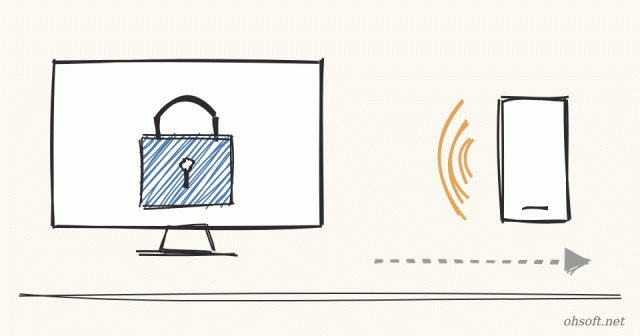
Если вы оставляете ПК разблокированным, отходя на работе, в кафе или библиотеке, любой может увидеть ваши файлы, почту и сайты, на которые вы вошли. Настройте и полезную привычку блокировать компьютер самостоятельно, и способ, позволяющий Windows блокировать его автоматически, если вы забудете.
1. Когда встаёте: Win + L
- Нажмите клавишу с логотипом Windows + L, чтобы сразу перейти к экрану блокировки. Открытые программы и записи продолжат работать.
- Также можно нажать Ctrl + Alt + Delete и выбрать пункт Заблокировать.
- Когда вернётесь, войдите с помощью PIN-кода, пароля, лица или отпечатка пальца и продолжите с того же места.
2. Автоматически, когда уходите с телефоном: динамическая блокировка
- Сначала сопрягите телефон с ПК по Bluetooth в разделе Параметры → Bluetooth и устройства → Добавить устройство.
- В разделе Параметры → Учётные записи → Варианты входа → Динамическая блокировка установите флажок Разрешить Windows автоматически блокировать устройство, когда вы отходите.
- Когда телефон выйдет из диапазона Bluetooth, ПК заблокируется примерно через минуту. При возвращении он не разблокируется сам, поэтому входите как обычно.
- Поскольку блокировка происходит не мгновенно, считайте это подстраховкой на случай, если забудете, а не заменой Win + L.
3. Через несколько минут бездействия: блокировка с помощью заставки
- Откройте Параметры → Персонализация → Экран блокировки → Заставка.
- Выберите заставку (подойдёт «Пустой экран»), задайте Интервал примерно 5–10 минут, установите флажок Начинать с экрана входа при возобновлении и нажмите ОК.
- Теперь, если вы не будете прикасаться к клавиатуре или мыши в течение этого времени, запустится заставка и потребуется снова войти в систему. Длинная запись, которую вы оставили работать, не прервётся.
4. Требовать вход при пробуждении из спящего режима
- В разделе Параметры → Учётные записи → Варианты входа установите для параметра Если вы отсутствовали, когда Windows должна снова требовать вход? значение При выходе ПК из спящего режима.
- В разделе Параметры → Система → Питание (и батарея) → Тайм-ауты экрана, сна и гибернации держите время выключения экрана и перехода в сон достаточно коротким для дополнительной защиты.
- Если не хотите, чтобы текст сообщений появлялся на экране блокировки, отключите уведомления на экране блокировки в разделе Параметры → Система → Уведомления.
Источники: Поддержка Microsoft – автоматическая блокировка Windows (динамическая блокировка), Поддержка Microsoft – сочетания клавиш в Windows
Блог
- Размытый или нечёткий текст на мониторе? Настройте ClearType и измените параметры высокого DPI для отдельных приложений (Windows 11)
- Веб-камера не обнаруживается или показывает чёрный экран? Проверьте параметры конфиденциальности камеры, драйверы и программы, которые её используют (Windows 11)
- Windows ведёт себя странно и выдаёт ошибки? Восстановите повреждённые системные файлы с помощью SFC и DISM (Windows 10 и 11)
- Видео, фото или PDF открываются не в той программе? Меняем приложения по типу файлов в Windows 11
- Новый SSD или жёсткий диск не отображается в «Этот компьютер»? Инициализируйте его и назначьте букву диска в «Управление дисками» (Windows 10 и 11)
- Windows не загружается в обычном режиме? 3 способа войти в безопасный режим (Shift + перезагрузка, Параметры, msconfig)
- Сообщение «Проверить и восстановить диск»? Как проверить и исправить ошибки диска с помощью chkdsk (Windows 10 и 11)
- Windows Update постоянно заменяет ваши драйверы видеокарты или других устройств? Как отключить автоматическую установку драйверов (параметры установки устройств, групповая политика)