oCam Ustawienia zaawansowane - Efekty kursora myszy - Efekt podświetlenia
Kliknij Narzędzia - Opcje w menu głównym oCam, a następnie otwórz kategorię Efekty, aby sprawdzić ustawienia efektu podświetlenia.
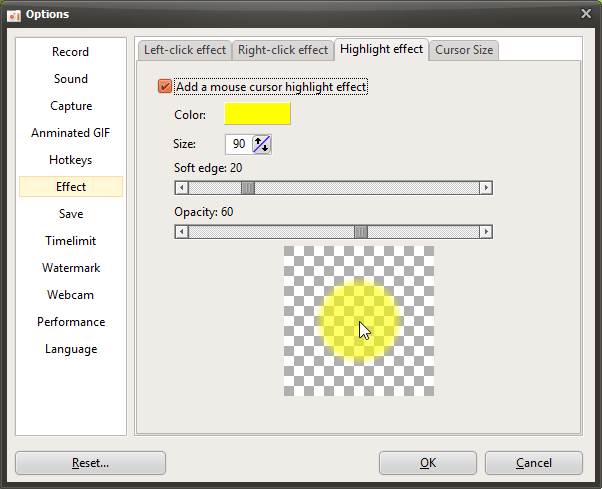
Efekt podświetlenia pomaga widzom natychmiast rozpoznać bieżące położenie kursora myszy podczas oglądania filmu.
Poniżej opisano poszczególne opcje.
Kolor
- Jest to kolor zastosowany w efekcie podświetlenia. Domyślnie ustawiony jest na żółty.
Rozmiar
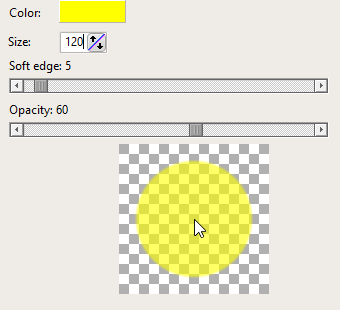
- Gdy efekt podświetlenia jest włączony, wokół kursora myszy rysowany jest półprzezroczysty okrąg. Ta opcja określa rozmiar tego okręgu. Wartość domyślna to 90.
Miękkie krawędzie
- Im wyższa wartość, tym miększa wydaje się krawędź okręgu.
Nieprzezroczystość
- Im niższa wartość, tym bardziej przezroczysty staje się okrąg.
Podgląd
- Umożliwia podgląd skonfigurowanego efektu myszy.
Jeśli wartość nieprzezroczystości jest ustawiona zbyt wysoko, efekt podświetlenia może zasłaniać część ekranu, w której znajduje się mysz. Dlatego najlepiej używać odpowiedniego ustawienia nieprzezroczystości.
Pomoc – oCam · Ustawienia
- Ustawienia zaawansowane oCam — Zrzuty ekranu
- oCam Ustawienia zaawansowane – Animowany GIF
- Zaawansowane ustawienia oCam – Klawisze skrótów
- Ustawienia zaawansowane oCam – efekty kursora myszy – efekty kliknięcia
- Zaawansowane ustawienia oCam - Efekty kursora myszy - Rozmiar kursora
- oCam — Ustawienia zaawansowane: zapisywanie
- Jak zresetować ustawienia oCam (gdy główne okno oCam nie jest widoczne)
- Jak zmienić nazwę pliku zapisywanych nagrań, nagrań dźwięku lub zrzutów ekranu