Zaawansowane ustawienia oCam - Efekty kursora myszy - Rozmiar kursora
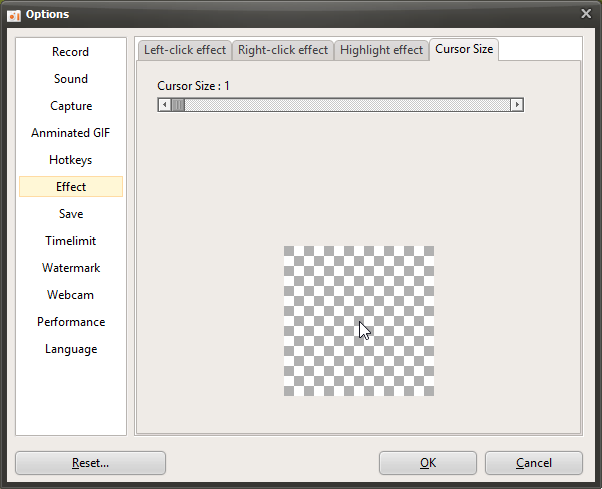
oCam to potężny program oferujący szereg ustawień nagrywania ekranu i przechwytywania obrazu, pozwalających użytkownikom dostosować wynik do własnych potrzeb. W oknie ustawień, które pojawia się po kliknięciu Narzędzia - Opcje, kategoria Efekty zawiera opcje regulacji efektów wizualnych stosowanych podczas nagrywania, a jednym z nich jest ustawienie Rozmiar kursora, służące do dostosowania rozmiaru kursora myszy widocznego w nagranym filmie. Ustawienie to jest szczególnie przydatne, gdy chcesz wyróżnić kursor myszy w filmach instruktażowych lub prezentacjach. Poniżej znajduje się szczegółowy opis ustawienia Rozmiar kursora w kategorii Efekty.
Omówienie ustawienia Rozmiar kursora
Ustawienie Rozmiar kursora reguluje rozmiar kursora myszy w nagranym filmie - kursor jest wyświetlany powiększony zgodnie z wartością ustawioną przez użytkownika. Ustawienie to nie wpływa na rozmiar kursora myszy widocznego na rzeczywistym ekranie komputera. Dotyczy wyłącznie nagranego filmu lub przechwyconego obrazu. Dzięki temu użytkownicy mogą zachować niezmienione środowisko pracy, jednocześnie poprawiając widoczność kursora w filmie.
Regulacja rozmiaru kursora
Domyślnie Rozmiar kursora jest ustawiony na 1, co oznacza oryginalny rozmiar kursora myszy. Jeśli użytkownik zmieni tę wartość, rozmiar kursora zostanie dostosowany w następujący sposób:
2: Kursor jest powiększany do 2-krotności oryginalnego rozmiaru.
3: Kursor jest powiększany do 3-krotności oryginalnego rozmiaru.
...: W ten sposób rozmiar kursora rośnie proporcjonalnie do ustawionej wartości, a maksymalnie można ustawić 10, co powoduje wyświetlanie go w 10-krotności oryginalnego rozmiaru.
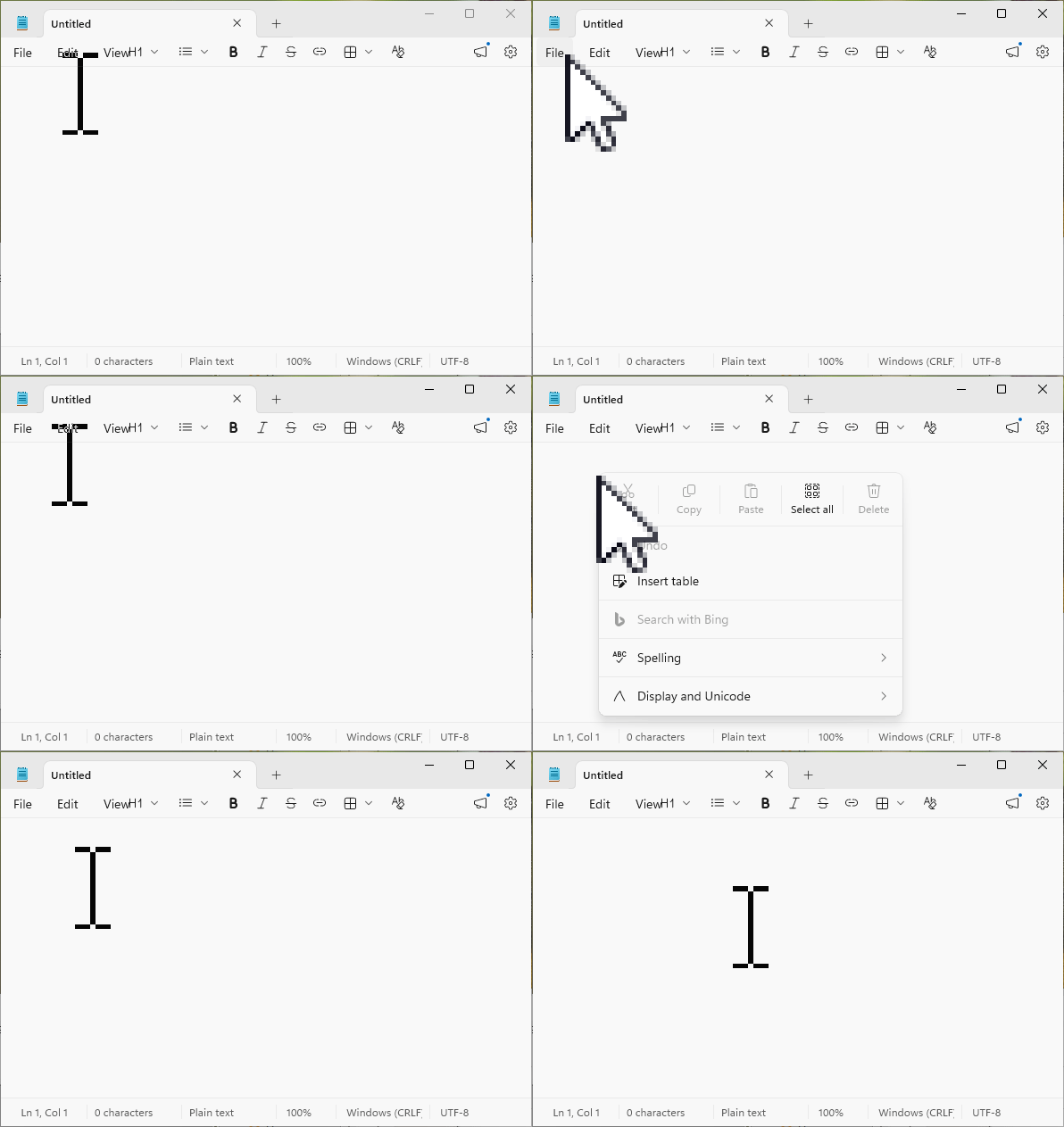
Na przykład, jeśli rozmiar kursora zostanie ustawiony na 5, kursor myszy pojawi się w nagranym filmie 5 razy większy niż oryginalny rozmiar, co ułatwia wyróżnienie ruchów myszy i pomaga widzom łatwiej zidentyfikować położenie kursora. Funkcja ta jest szczególnie skuteczna w filmach instruktażowych, samouczkach dotyczących oprogramowania i w każdej sytuacji, w której trzeba pokazać szczegółowe czynności klikania.
Funkcje i uwagi
Dotyczy tylko nagranych filmów: Ustawienie Rozmiar kursora nie wpływa na rozmiar kursora na rzeczywistym ekranie komputera. Kursor myszy widoczny podczas pracy zawsze zachowuje swój oryginalny rozmiar, a powiększony kursor jest stosowany wyłącznie do końcowego wyniku, takiego jak nagrany film lub przechwycony obraz.
Wyróżnienie wizualne: Jeśli rozmiar kursora zostanie ustawiony na większy, kursor myszy staje się bardziej widoczny w filmie, co ułatwia widzom śledzenie ważnych czynności lub miejsc kliknięć. Jest to na przykład przydatne przy pokazywaniu, jak kliknąć konkretny przycisk w złożonym interfejsie programu.
Unikaj nadmiernego powiększania: Jeśli rozmiar kursora zostanie ustawiony zbyt duży, np. 8 do 10 razy, może on zakrywać inne elementy na ekranie lub obniżać ogólną estetykę filmu. Dlatego ważny jest wybór odpowiedniego rozmiaru w zależności od celu treści i środowiska oglądania.
Wskazówki dotyczące użytkowania
Ustawienia Rozmiar kursora można stosować strategicznie, w zależności od celu filmu. Na przykład przy tworzeniu wykładów online lub samouczków na YouTube warto ustawić rozmiar kursora 3 do 5 razy większy, aby widzowie mogli wyraźnie rozpoznawać czynności myszy. Z kolei w filmach z rozgrywki, gdzie kursor nie jest głównym elementem, bardziej odpowiednie może być użycie domyślnej wartości 1 lub tylko lekkie powiększenie do 2 lub 3. Po zmianie ustawienia zaleca się wykonanie krótkiego nagrania testowego, aby sprawdzić, czy rozmiar kursora dobrze pasuje do ogólnej równowagi filmu.
Ponadto, w połączeniu z innymi ustawieniami oCam, takimi jak opcja Uwzględnij kursor w nagraniu na karcie Nagrywanie — Ogólne, można jednocześnie sterować zarówno tym, czy kursor ma być uwzględniony, jak i jego rozmiarem, co daje większą elastyczność dostosowania. Na przykład, jeśli uwzględnisz kursor i ustawisz jego rozmiar 4 razy większy, możesz wyróżnić ważne działania dla widzów, zachowując jednocześnie przejrzystość filmu.
Ustawienie Rozmiar kursora w kategorii Efekty programu oCam to proste, ale potężne narzędzie wizualne, które odgrywa istotną rolę w poprawie czytelności i skuteczności filmów.
Pomoc – oCam · Ustawienia
- oCam Ustawienia zaawansowane – Animowany GIF
- Zaawansowane ustawienia oCam – Klawisze skrótów
- Ustawienia zaawansowane oCam – efekty kursora myszy – efekty kliknięcia
- oCam Ustawienia zaawansowane - Efekty kursora myszy - Efekt podświetlenia
- oCam — Ustawienia zaawansowane: zapisywanie
- Jak zresetować ustawienia oCam (gdy główne okno oCam nie jest widoczne)
- Jak zmienić nazwę pliku zapisywanych nagrań, nagrań dźwięku lub zrzutów ekranu
- Jak zapewnić możliwość odzyskania nagranych filmów nawet po wymuszonym zamknięciu aplikacji w trakcie nagrywania