Jak naprawić wolny lub nieodpowiadający Eksplorator plików w Windows 11
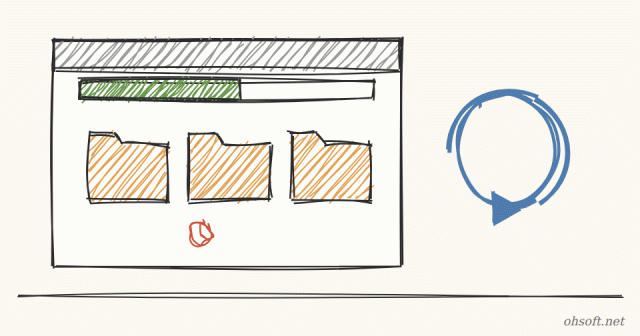
Jeśli zielony pasek na pasku adresu pełznie przy każdym otwarciu folderu albo Eksplorator plików zawiesza się z komunikatem „Nie odpowiada”, wykonaj poniższe kroki. W większości przypadków problem rozwiążą pierwsze z nich.
1. Uruchom ponownie tylko Eksplorator plików
- Naciśnij Ctrl + Shift + Esc, aby otworzyć Menedżer zadań.
- Znajdź pozycję „Eksplorator Windows”, kliknij ją prawym przyciskiem myszy i wybierz Uruchom ponownie. Pasek zadań na chwilę zniknie i pojawi się ponownie.
- To najszybsza poprawka, ponieważ nie trzeba ponownie uruchamiać całego komputera.
2. Wyczyść historię ostatnich elementów
- Otwórz … → Opcje na górze Eksploratora plików.
- W sekcji „Prywatność” kliknij Wyczyść i odznacz opcję „Pokazuj ostatnio używane pliki”, jeśli jej nie potrzebujesz.
- Wpisy z odłączonych dysków sieciowych lub pendrive'ów mogą powodować wstrzymywanie strony Ekran główny przy każdym jej otwarciu.
3. Zoptymalizuj foldery dla „Elementów ogólnych”
- Foldery pełne zdjęć i filmów mogą działać wolno podczas generowania miniatur.
- Kliknij prawym przyciskiem myszy wolny folder → Właściwości → karta Dostosuj, ustaw opcję „Optymalizuj ten folder dla” na Elementy ogólne i zaznacz „Zastosuj ten szablon także do wszystkich podfolderów”.
4. Wyłącz okienka podglądu i szczegółów
- W menu Widok → Pokaż na górze Eksploratora plików wyłącz „Okienko podglądu” i „Okienko szczegółów”.
- Eksplorator często zawiesza się, ponieważ przy każdym kliknięciu dużego filmu lub pliku PDF ładuje podgląd.
Jeśli nadal działa wolno
- Zaktualizuj lub tymczasowo wyłącz programy dodające pozycje do menu Eksploratora, np. archiwizatory lub narzędzia do synchronizacji z chmurą.
- Uruchom polecenie sfc /scannow w wierszu polecenia administratora, aby sprawdzić pliki systemowe.
- Jeśli folder zawiera wiele nagrań z oCam, podzielenie ich na podfoldery według daty przyspieszy jego otwieranie.
Blog
- OpenAI udostępnia modele GPT-6.2 Astra i Sol oraz obniża cenę API modelu Astra o 20%
- Nie działa logowanie Windows Hello za pomocą kodu PIN lub rozpoznawania twarzy? Oto jak to naprawić
- 6 poprawek, gdy wyszukiwanie Windows lub menu Start przestaje działać
- System Windows 11 działa wolno albo nagrania się przycinają? Jak przełączyć tryb zasilania na najwyższą wydajność
- Twoje prompty do AI były potajemnie przechowywane: co odkryła firma bezpieczeństwa dzięki 2 milionom testowych promptów
- Nvidia przywraca Jensena Huanga na stanowisko CEO 12 dni po jego odejściu, akcje skaczą o 31%
- Pojawia się „Za mało pamięci” podczas nagrywania lub edycji? Jak sprawdzić i ustawić pamięć wirtualną (plik stronicowania)
- Jak sprawdzić status aktywacji systemu Windows i naprawić błąd 0x80041008 po listopadowej aktualizacji