파일 탐색기가 느리거나 '응답 없음'으로 멈출 때 해결법 (윈도우 11)
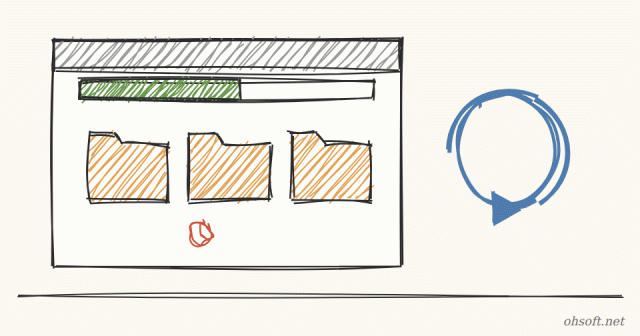
폴더를 열 때 주소 표시줄의 초록 막대가 한참 차오르거나, 탐색기가 '응답 없음'으로 멈춘다면 아래 순서대로 해 보세요. 대부분 앞쪽 몇 단계에서 해결됩니다.
1. 탐색기만 다시 시작
- Ctrl + Shift + Esc로 작업 관리자를 엽니다.
- 'Windows 탐색기'를 찾아 마우스 오른쪽 버튼 → 다시 시작을 누릅니다. 작업 표시줄이 잠깐 사라졌다가 다시 나타납니다.
- PC 전체를 다시 시작하지 않아도 되어 가장 빠른 방법입니다.
2. 최근 사용 기록 지우기
- 탐색기 위쪽 … → 옵션을 엽니다.
- '개인 정보' 항목에서 지우기를 누르고, 필요 없으면 '최근에 사용한 파일 표시'의 체크를 끕니다.
- 연결이 끊긴 네트워크 드라이브나 USB의 기록이 남아 있으면 홈 화면을 열 때마다 기다리게 됩니다.
3. 폴더 최적화를 '일반 항목'으로
- 사진·동영상이 많은 폴더는 미리 보기 그림을 만드느라 느려질 수 있습니다.
- 느린 폴더에서 마우스 오른쪽 버튼 → 속성 → 사용자 지정 탭 → '이 폴더 최적화'를 일반 항목으로 바꾸고 '모든 하위 폴더에 이 템플릿 적용'을 체크합니다.
4. 미리 보기 창·세부 정보 창 끄기
- 탐색기 위쪽 보기 → 표시에서 '미리 보기 창'과 '세부 정보 창'을 끕니다.
- 큰 동영상이나 PDF를 누를 때마다 미리 보기를 읽어 들이느라 멈추는 경우가 많습니다.
그래도 느리다면
- 탐색기에 메뉴를 추가하는 프로그램(압축·클라우드 동기화 등)을 최신 버전으로 업데이트하거나 잠시 꺼 봅니다.
- 관리자 권한 명령 프롬프트에서 sfc /scannow를 실행해 시스템 파일을 점검합니다.
- 오캠으로 녹화한 영상이 많은 폴더라면 날짜별로 하위 폴더를 나눠 두면 열리는 속도가 빨라집니다.
블로그
- 오픈AI GPT-6.2 '아스트라'·'솔' 출시… 아스트라 API 값 20% 내려
- Windows Hello PIN·얼굴 인식이 안 될 때 해결법
- 윈도우 검색창·시작 메뉴가 먹통일 때 해결법 6가지
- 윈도우 11이 느리고 녹화가 끊긴다면? 전원 모드를 '최고 성능'으로 바꾸는 법
- AI에 넣은 질문이 몰래 저장되고 있었다: 보안 회사가 질문 200만 개로 확인한 결과
- 엔비디아, 젠슨 황 CEO 복귀 결정… 물러난 지 12일 만, 주가 31% 올라
- 녹화·편집 중 "메모리 부족"이 뜬다면? 가상 메모리(페이징 파일) 확인하고 설정하는 법
- 윈도우 정품 인증 상태 확인하는 법과 11월 업데이트 뒤 생긴 0x80041008 오류 해결법