Windows 11でエクスプローラーが遅い・応答なしになるときの直し方
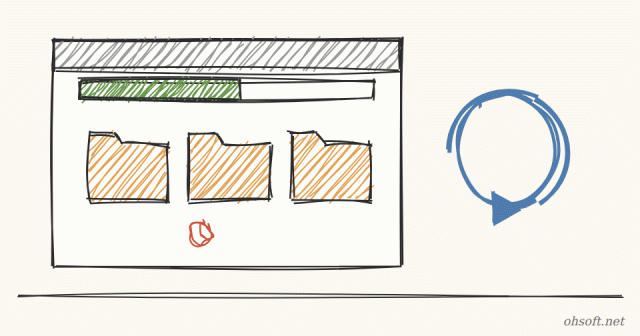
フォルダーを開くたびにアドレスバーの緑色のバーがゆっくりと進んだり、エクスプローラーが「応答なし」でフリーズしたりする場合は、以下の手順を順に試してみてください。大半のケースは最初の数ステップで解決します。
1. エクスプローラーだけを再起動する
- Ctrl + Shift + Escキーを押してタスクマネージャーを開きます。
- 「エクスプローラー」を見つけて右クリックし、再起動を選択します。タスクバーが一瞬消えて、また表示されます。
- PC全体を再起動しなくてよいので、最も手早い解決方法です。
2. 履歴をクリアする
- エクスプローラー上部の … → オプション を開きます。
- 「プライバシー」の クリア をクリックし、不要なら「最近使ったファイルを表示」のチェックを外します。
- 切断されたネットワークドライブやUSBメモリーの項目が残っていると、ホームを開くたびに待たされることがあります。
3. フォルダーを「全般項目」に最適化する
- 写真や動画がたくさん入ったフォルダーは、サムネイルの生成中に動作が遅くなることがあります。
- 動作の遅いフォルダーを右クリック → プロパティ → カスタマイズ タブで、「このフォルダーの最適化」を全般項目に設定し、「このテンプレートをすべてのサブフォルダーに適用する」にチェックを入れます。
4. プレビューウィンドウと詳細ウィンドウをオフにする
- エクスプローラー上部の 表示 → 表示 で、「プレビューウィンドウ」と「詳細ウィンドウ」をオフにします。
- 大きな動画やPDFをクリックするたびにプレビューを読み込むせいで、エクスプローラーがフリーズすることはよくあります。
それでも遅い場合
- アーカイバー(圧縮ソフト)やクラウド同期ツールなど、エクスプローラーのメニューに項目を追加するプログラムを更新するか、一時的に無効にします。
- 管理者権限のコマンドプロンプトで sfc /scannow を実行し、システムファイルをチェックします。
- oCamの録画ファイルが大量に入ったフォルダーは、日付ごとのサブフォルダーに分けると開くのが速くなります。
ブログ
- OpenAIがGPT-6.2 AstraとSolをリリース、AstraのAPI価格を20%引き下げ
- Windows HelloのPINや顔認証サインインができないときの修正方法
- Windows検索やスタートメニューが動かなくなったときの6つの対処法
- Windows 11の動作が遅い・録画がカクつく?電源モードを「最適なパフォーマンス」に切り替える方法
- あなたのAIプロンプトは密かに保存されていた:セキュリティ企業が200万件のテストプロンプトで発見したこと
- ジェンスン・フアンCEOが退任12日後に復帰、Nvidia株31%急騰
- 録画・編集中に「メモリ不足」が出たら?仮想メモリ(ページファイル)の確認と設定方法
- 11月の更新プログラム適用後にWindowsのライセンス認証状態を確認し、エラー 0x80041008 を解決する方法