Como corrigir um Explorador de Arquivos lento ou sem resposta no Windows 11
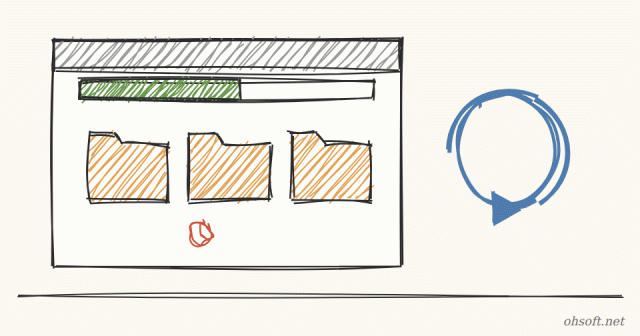
Se a barra verde na barra de endereços se arrasta toda vez que você abre uma pasta, ou o Explorador de Arquivos congela com "Não Respondendo", siga as etapas abaixo. A maioria dos casos é resolvida nas primeiras etapas.
1. Reinicie apenas o Explorador de Arquivos
- Pressione Ctrl + Shift + Esc para abrir o Gerenciador de Tarefas.
- Localize "Windows Explorer", clique com o botão direito nele e escolha Reiniciar. A barra de tarefas desaparece por um momento e volta.
- É a solução mais rápida porque você não precisa reiniciar o PC inteiro.
2. Limpe o histórico de arquivos recentes
- Abra … → Opções na parte superior do Explorador de Arquivos.
- Em "Privacidade", clique em Limpar e desmarque "Mostrar arquivos usados recentemente", se não precisar dela.
- Entradas de unidades de rede desconectadas ou pen drives podem fazer a página Início esperar cada vez que é aberta.
3. Otimize as pastas para "Itens gerais"
- Pastas cheias de fotos e vídeos podem ficar lentas enquanto as miniaturas são geradas.
- Clique com o botão direito em uma pasta lenta → Propriedades → guia Personalizar, defina "Otimizar esta pasta para" como Itens gerais e marque "Aplicar também este modelo a todas as subpastas".
4. Desative os painéis de Visualização e Detalhes
- Em Exibir → Mostrar na parte superior do Explorador de Arquivos, desative "Painel de visualização" e "Painel de detalhes".
- O Explorador costuma congelar porque carrega uma visualização toda vez que você clica em um vídeo grande ou PDF.
Se ainda estiver lento
- Atualize ou desative temporariamente programas que adicionam itens aos menus do Explorador, como compactadores ou ferramentas de sincronização em nuvem.
- Execute sfc /scannow em um Prompt de Comando com privilégios de administrador para verificar os arquivos do sistema.
- Se uma pasta contém muitas gravações do oCam, dividi-las em subpastas por data faz com que ela abra mais rápido.
Referência: Suporte da Microsoft – Explorador de Arquivos no Windows
Blog
- OpenAI lança GPT-6.2 Astra e Sol e reduz em 20% o preço da API do Astra
- O PIN ou o reconhecimento facial do Windows Hello não está funcionando? Veja como corrigir
- 6 correções quando a Pesquisa do Windows ou o menu Iniciar param de funcionar
- Windows 11 está lento ou as gravações travam? Como mudar o modo de energia para Melhor desempenho
- Seus prompts de IA estavam sendo guardados em segredo: o que uma empresa de segurança descobriu com 2 milhões de prompts de teste
- Nvidia reintegra Jensen Huang como CEO 12 dias após sua saída; ações saltam 31%
- Dá "Memória Insuficiente" ao Gravar ou Editar? Como Verificar e Configurar a Memória Virtual (Arquivo de Paginação)
- Como verificar o status de ativação do Windows e corrigir o erro 0x80041008 após a atualização de novembro