Как исправить медленно работающий или не отвечающий проводник в Windows 11
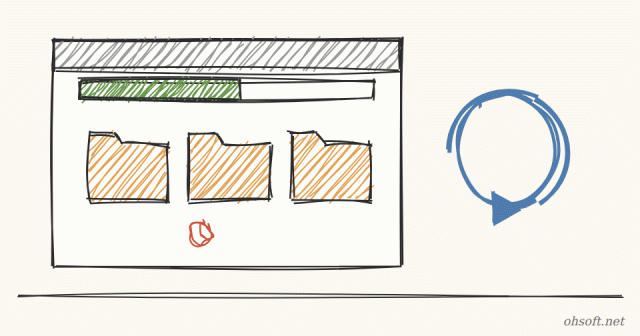
Если зелёный индикатор в адресной строке едва ползёт при каждом открытии папки или проводник зависает с надписью «Не отвечает», выполните приведённые ниже шаги. В большинстве случаев проблема решается уже на первых шагах.
1. Перезапустите только проводник
- Нажмите Ctrl + Shift + Esc, чтобы открыть диспетчер задач.
- Найдите «Проводник», щёлкните по нему правой кнопкой мыши и выберите Перезапустить. Панель задач на мгновение исчезнет и появится снова.
- Это самый быстрый способ, так как не нужно перезагружать весь компьютер.
2. Очистите журнал последних файлов
- Откройте … → Параметры в верхней части проводника.
- В разделе «Конфиденциальность» нажмите Очистить и снимите флажок «Показывать недавно использовавшиеся файлы», если он вам не нужен.
- Записи об отключённых сетевых дисках или USB-накопителях могут заставлять домашнюю страницу ждать при каждом открытии.
3. Оптимизируйте папки под «Общие элементы»
- Папки, заполненные фотографиями и видео, могут работать медленно из-за создания эскизов.
- Щёлкните правой кнопкой мыши по медленной папке → вкладка Свойства → Настройка, установите для параметра «Оптимизировать эту папку для» значение Общие элементы и отметьте «Также применить этот шаблон ко всем подпапкам».
4. Отключите панели просмотра и сведений
- В меню Вид → Показать в верхней части проводника отключите «Область просмотра» и «Область сведений».
- Проводник часто зависает, потому что загружает предпросмотр при каждом щелчке по большому видео или PDF.
Если проблема сохраняется
- Обновите или временно отключите программы, добавляющие пункты в меню проводника, например архиваторы или инструменты облачной синхронизации.
- Запустите sfc /scannow в командной строке от имени администратора, чтобы проверить системные файлы.
- Если в папке много записей oCam, разложите их по подпапкам по датам — папка будет открываться быстрее.
Блог
- OpenAI выпустила GPT-6.2 Astra и Sol и снизила цену на API Astra на 20%
- Не работает вход по PIN-коду или лицу в Windows Hello? Как это исправить
- 6 способов исправить, когда поиск Windows или меню «Пуск» перестают работать
- Windows 11 работает медленно или записи заикаются? Как переключить режим питания на максимальную производительность
- Ваши запросы к ИИ тайно сохранялись: что обнаружила компания по кибербезопасности, отправив два миллиона тестовых запросов
- Nvidia возвращает Дженсена Хуанга на пост CEO через 12 дней после его ухода, акции подскочили на 31%
- Возникает ошибка «Недостаточно памяти» при записи или монтаже? Как проверить и настроить виртуальную память (файл подкачки)
- Как проверить статус активации Windows и исправить ошибку 0x80041008 после ноябрьского обновления