Windows検索やスタートメニューが動かなくなったときの6つの対処法
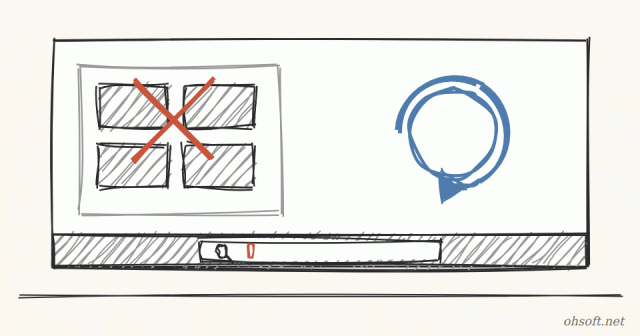
スタートボタンを押しても何も反応しない、検索ボックスに入力しても結果が表示されない、といったことがあります。多くの場合、エクスプローラーまたは検索サービスが固まっているだけで、以下の手順で解決できます。
1. Windowsエクスプローラーを再起動する
- Ctrl + Shift + Escを押してタスクマネージャーを開きます。
- [プロセス]タブでWindowsエクスプローラーを右クリックし、再起動を選びます。
- タスクバーが一度消えて、また表示されます。最もよくあるフリーズはこれで直ります。
2. PCを再起動する
- [シャットダウン]ではなく再起動を選びます。高速スタートアップのため、シャットダウンでは完全にリセットされないことがあります。
- スタートメニューが開けないときは、Ctrl + Alt + Delete画面の右下にある電源ボタンを使います。
3. 検索のトラブルシューティングーを実行する
- 設定 → システム → トラブルシューティング → その他のトラブルシューティングツールに移動し、「検索とインデックス作成」を実行します。
- スタートメニューが動かなくても、Win + Iで設定を開けます。
4. 検索インデックスを再構築する
- 設定 → プライバシーとセキュリティ → Windowsを検索 → 詳細なインデックスオプションを開きます。
- 詳細 → 再構築をクリックして、インデックスを最初から作り直します。ファイル数が多いと数時間かかることもありますが、その間もPCを使い続けられます。
5. システムファイルをチェックする
- タスクマネージャーで[新しいタスクの実行]を選び、cmdと入力して「管理者権限でこのタスクを作成」にチェックを入れて開きます。
- sfc /scannowを実行し、完了したらDISM /Online /Cleanup-Image /RestoreHealthを実行します。
- 破損したシステムファイルが修復されたら、再起動して確認します。
6. 最近の更新プログラムを確認する
- 更新直後に問題が発生し始めた場合は、設定 → Windows Update → 更新履歴 → 更新プログラムのアンインストールから最新のものを削除できます。
- ちなみに、11月のオプション更新プログラム(KB5132057)には、検索結果一覧の刷新と検索パフォーマンスの改善が含まれています。
参考:Microsoftサポート – Windowsの検索に関する問題を修正する、Microsoft – KB5132057
ブログ
- Windows 11 11月のオプション更新プログラム(KB5132057):検索と Windows Hello の新機能、そしてもう1回の再起動の可能性
- YouTube、収益化のハードルを2倍に引き上げ:2027年から8,000視聴時間に
- 偽ブラックフライデーショッピングサイトにご注意:見分ける7つの方法
- マスク氏:テスラのAI5チップはまずOptimusに搭載、車はAI4のまま
- Googleが「Gemini 4 Neon」を発表、GeminiがあなたのMacを操作できるように
- OpenAIがGPT-6.2 AstraとSolをリリース、AstraのAPI価格を20%引き下げ
- Windows HelloのPINや顔認証サインインができないときの修正方法
- Windows 11の動作が遅い・録画がカクつく?電源モードを「最適なパフォーマンス」に切り替える方法