Windows 搜尋或開始功能表無法運作時的 6 個修復方法
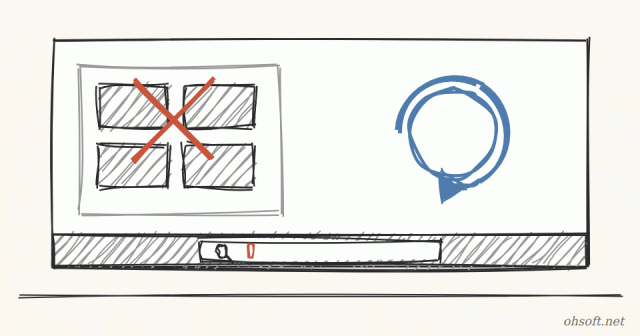
有時候按「開始」按鈕沒有任何反應,或是在搜尋方塊輸入文字卻沒有結果。多數情況是檔案總管或搜尋服務卡住了,依照下列步驟即可修復。
1. 重新啟動 Windows 檔案總管
- 按 Ctrl + Shift + Esc 開啟工作管理員。
- 在「處理程序」索引標籤中,以滑鼠右鍵按一下 Windows 檔案總管,然後選擇重新啟動。
- 工作列會消失片刻後再出現。這能解決最常見的當機問題。
2. 重新啟動電腦
- 請選擇重新啟動,而不是關機。由於快速啟動的關係,關機不一定能完全重設。
- 如果開始功能表無法開啟,可以使用 Ctrl + Alt + Delete 畫面右下角的電源按鈕。
3. 執行搜尋疑難排解員
- 前往設定 → 系統 → 疑難排解 → 其他疑難排解員,執行「搜尋和索引」。
- 即使開始功能表無法運作,仍可使用 Win + I 開啟設定。
4. 重建搜尋索引
- 開啟設定 → 隱私權與安全性 → 搜尋 Windows → 進階索引選項。
- 按一下進階 → 重建,從頭建立索引。檔案很多時可能需要數小時,但期間仍可繼續使用電腦。
5. 檢查系統檔案
- 在工作管理員中選擇執行新工作,輸入 cmd,勾選「以系統管理員權限建立此工作」並開啟。
- 執行 sfc /scannow,完成後再執行 DISM /Online /Cleanup-Image /RestoreHealth。
- 受損的系統檔案修復完成後,重新啟動並再次檢查。
6. 檢視最近的更新
- 如果問題是在更新後立即出現,可以在設定 → Windows Update → 更新歷程記錄 → 解除安裝更新中移除最新的更新。
- 補充資訊:11 月的選用更新 (KB5132057) 包含重新設計的搜尋結果清單與搜尋效能改善。
部落格
- Windows 11 十一月選用更新 (KB5132057):全新搜尋與 Windows Hello 變更,可能多一次重新啟動
- YouTube 將營利門檻提高一倍:2027 年起需 8,000 觀看時數
- 當心假冒黑色星期五購物網站:7 個辨別方法
- 馬斯克:特斯拉 AI5 晶片優先用於 Optimus,車輛繼續採用 AI4
- Google 推出 Gemini 4 Neon,Gemini 現在還能操作你的 Mac
- OpenAI 推出 GPT-6.2 Astra 與 Sol,Astra API 價格調降 20%
- Windows Hello 的 PIN 碼或臉部登入失敗?修正方法
- Windows 11 變慢或錄影卡頓?如何將電源模式切換為最佳效能