Windows 11 變慢或錄影卡頓?如何將電源模式切換為最佳效能
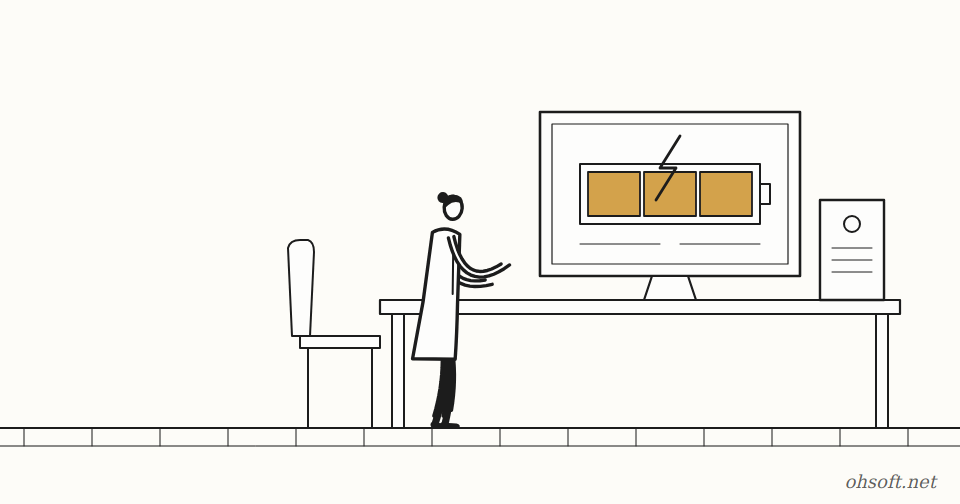
如果你的電腦規格不差,應用程式卻感覺遲鈍,或螢幕錄影和遊戲出現卡頓,可能是 Windows 的電源模式設定為優先節能。只要變更一項設定,就能帶來明顯的改善。
1. 將電源模式設為最佳效能
- 前往設定 → 系統 → 電源與電池(桌上型電腦只會顯示「電源」)。
- 將電源模式從「平衡」變更為「最佳效能」。
- 筆記型電腦可分別為「插電」和「使用電池」設定不同模式。僅在插電時使用最佳效能,就不會影響電池續航力。
2. 進行高負載工作時讓筆電保持插電
- 許多筆記型電腦在使用電池時會自動降低 CPU 與圖形效能。
- 錄影或影片編輯等重度工作,請在接上充電器的狀態下進行。
- 如果你的筆電廠商提供專屬應用程式(效能或散熱模式),也請在該處設為效能設定檔。
3. 關閉省電模式
- 同一頁面中的省電模式(電池節約模式)開啟時,背景活動與螢幕亮度都會受到限制。
- 檢查「自動開啟省電模式」的門檻(例如 20%),若不需要可將其關閉。
4. 檢查進階電源選項
- 搜尋編輯電源計劃並開啟,點選「變更進階電源設定」。
- 如果處理器電源管理 → 最小處理器狀態設定得非常低(例如 5%),工作開始時電腦的反應可能會變慢。桌上型電腦將其調高沒有問題。
- 如果外接裝置偶爾斷線,可嘗試關閉「USB 選擇性暫停設定」。只有遇到這個問題時才需要變更。
切換之後
- 最佳效能可能增加耗電、發熱和風扇噪音。
- 許多人日常使用「平衡」模式,只在錄影或玩遊戲時切換為「最佳效能」。
- 使用 oCam 錄影時若出現掉幀,請先檢查電源模式,再調整錄影解析度和影格率。
部落格
- Windows 11 十一月選用更新 (KB5132057):全新搜尋與 Windows Hello 變更,可能多一次重新啟動
- YouTube 將營利門檻提高一倍:2027 年起需 8,000 觀看時數
- 當心假冒黑色星期五購物網站:7 個辨別方法
- 馬斯克:特斯拉 AI5 晶片優先用於 Optimus,車輛繼續採用 AI4
- Google 推出 Gemini 4 Neon,Gemini 現在還能操作你的 Mac
- OpenAI 推出 GPT-6.2 Astra 與 Sol,Astra API 價格調降 20%
- Windows Hello 的 PIN 碼或臉部登入失敗?修正方法
- Windows 搜尋或開始功能表無法運作時的 6 個修復方法