System Windows 11 działa wolno albo nagrania się przycinają? Jak przełączyć tryb zasilania na najwyższą wydajność
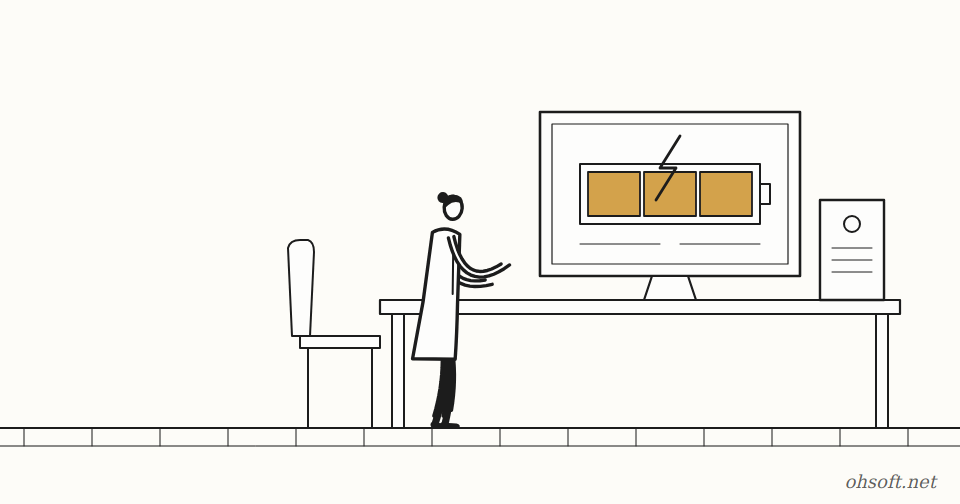
Jeśli Twój komputer ma przyzwoite parametry, ale aplikacje działają ociężale, a nagrania ekranu i gry się przycinają, system Windows może być ustawiony na tryb zasilania oszczędzający energię. Zmiana jednego ustawienia może przynieść zauważalną różnicę.
1. Ustaw tryb zasilania na Najwyższą wydajność
- Przejdź do Ustawienia → System → Zasilanie i bateria (na komputerach stacjonarnych tylko „Zasilanie”).
- Zmień Tryb zasilania z „Zrównoważony” na „Najwyższa wydajność”.
- Na laptopach można wybrać osobno dla trybów „Podłączony” i „Na baterii”. Używanie najwyższej wydajności tylko podczas zasilania sieciowego pozwala zachować czas pracy na baterii.
2. Przy ciężkich zadaniach trzymaj laptopa podłączonego do zasilania
- Wiele laptopów samodzielnie obniża wydajność procesora i grafiki podczas pracy na baterii.
- Wymagające zadania, takie jak nagrywanie czy edycja wideo, wykonuj z podłączoną ładowarką.
- Jeśli producent laptopa ma własną aplikację (tryby wydajności lub chłodzenia), ustaw tam również profil wydajności.
3. Wyłącz Oszczędzanie energii
- Gdy na tej samej stronie włączone jest Oszczędzanie energii (oszczędzanie baterii), aktywność w tle i jasność ekranu są ograniczone.
- Sprawdź próg „Automatyczne włączanie oszczędzania energii” (na przykład 20%) i wyłącz go, jeśli nie jest potrzebny.
4. Sprawdź zaawansowane opcje zasilania
- Wyszukaj Edytowanie planu zasilania, otwórz je i kliknij „Zmień ustawienia zasilania zaawansowanego”.
- Jeśli w pozycji Zarządzanie zasilaniem procesora → Minimalny stan procesora jest ustawiona bardzo niska wartość (np. 5%), komputer może wolno reagować na start zadania. Na komputerze stacjonarnym można ją śmiało podnieść.
- Jeśli urządzenia zewnętrzne czasami się rozłączają, spróbuj wyłączyć opcję „Selektywny zawieszanie USB”. Zmieniaj ją tylko wtedy, gdy zauważysz ten problem.
Po przełączeniu
- Najwyższa wydajność może zwiększyć zużycie energii, nagrzewanie i hałas wentylatorów.
- Wiele osób używa trybu „Zrównoważony” na co dzień i przełącza się na „Najwyższą wydajność” tylko do nagrywania lub grania.
- Jeśli podczas nagrywania w programie oCam spadają klatki, najpierw sprawdź tryb zasilania, a dopiero potem dostosuj rozdzielczość i liczbę klatek nagrania.
Blog
- Opcjonalna aktualizacja Windows 11 z listopada (KB5132057): nowości w wyszukiwaniu i Windows Hello oraz możliwy dodatkowy restart
- YouTube podwaja próg monetyzacji: 8000 godzin oglądania od 2027 roku
- Uważaj na fałszywe strony zakupowe z okazji Black Friday: 7 sposobów, jak je rozpoznać
- Musk: układ AI5 Tesla trafi najpierw do Optimusa, auta zostają na AI4
- Google prezentuje Gemini 4 Neon, a Gemini może teraz obsługiwać twojego Maca
- OpenAI udostępnia modele GPT-6.2 Astra i Sol oraz obniża cenę API modelu Astra o 20%
- Nie działa logowanie Windows Hello za pomocą kodu PIN lub rozpoznawania twarzy? Oto jak to naprawić
- 6 poprawek, gdy wyszukiwanie Windows lub menu Start przestaje działać