6 poprawek, gdy wyszukiwanie Windows lub menu Start przestaje działać
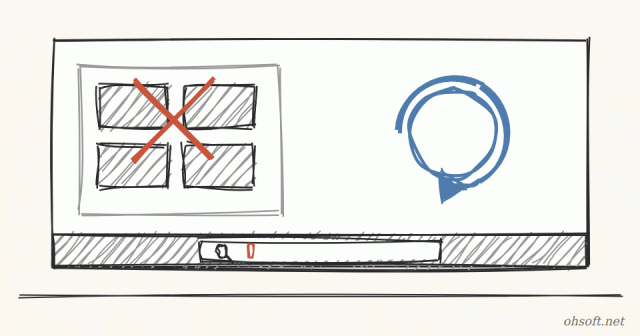
Czasem przycisk Start nie reaguje, a wpisywanie tekstu w polu wyszukiwania nie daje żadnych wyników. Najczęściej Eksplorator plików lub usługa wyszukiwania się zawiesiła, a poniższe kroki to naprawią.
1. Uruchom ponownie Eksplorator Windows
- Naciśnij Ctrl + Shift + Esc, aby otworzyć Menedżer zadań.
- Na karcie Procesy kliknij prawym przyciskiem myszy Eksplorator Windows i wybierz Uruchom ponownie.
- Pasek zadań na chwilę zniknie i wróci. To naprawia najczęstsze zawieszenia.
2. Uruchom ponownie komputer
- Wybierz Uruchom ponownie, a nie Zamknij. Ze względu na szybkie uruchamianie zamknięcie komputera może nie zresetować wszystkiego w pełni.
- Jeśli menu Start się nie otwiera, użyj przycisku zasilania w prawym dolnym rogu ekranu Ctrl + Alt + Delete.
3. Uruchom narzędzie do rozwiązywania problemów z wyszukiwaniem
- Przejdź do Ustawienia → System → Rozwiązywanie problemów → Inne narzędzia do rozwiązywania problemów i uruchom „Wyszukiwanie i indeksowanie”.
- Ustawienia możesz otworzyć za pomocą Win + I nawet wtedy, gdy menu Start nie działa.
4. Przebuduj indeks wyszukiwania
- Otwórz Ustawienia → Prywatność i zabezpieczenia → Wyszukiwanie w systemie Windows → Zaawansowane opcje indeksowania.
- Kliknij Zaawansowane → Przebuduj, aby zbudować indeks od zera. Przy dużej liczbie plików może to potrwać godziny, ale można dalej korzystać z komputera.
5. Sprawdź pliki systemowe
- W Menedżerze zadań wybierz Uruchom nowe zadanie, wpisz cmd, zaznacz „Utwórz to zadanie z uprawnieniami administracyjnymi” i otwórz je.
- Uruchom sfc /scannow, a po zakończeniu wykonaj DISM /Online /Cleanup-Image /RestoreHealth.
- Po naprawieniu uszkodzonych plików systemowych uruchom ponownie komputer i sprawdź jeszcze raz.
6. Sprawdź ostatnie aktualizacje
- Jeśli problem pojawił się tuż po aktualizacji, możesz usunąć najnowszą w sekcji Ustawienia → Windows Update → Historia aktualizacji → Odinstaluj aktualizacje.
- Dla informacji: opcjonalna aktualizacja z listopada (KB5132057) zawiera przeprojektowaną listę wyników wyszukiwania oraz ulepszenia wydajności wyszukiwania.
Źródła: Microsoft Support – Fix problems in Windows Search, Microsoft – KB5132057
Blog
- Opcjonalna aktualizacja Windows 11 z listopada (KB5132057): nowości w wyszukiwaniu i Windows Hello oraz możliwy dodatkowy restart
- YouTube podwaja próg monetyzacji: 8000 godzin oglądania od 2027 roku
- Uważaj na fałszywe strony zakupowe z okazji Black Friday: 7 sposobów, jak je rozpoznać
- Musk: układ AI5 Tesla trafi najpierw do Optimusa, auta zostają na AI4
- Google prezentuje Gemini 4 Neon, a Gemini może teraz obsługiwać twojego Maca
- OpenAI udostępnia modele GPT-6.2 Astra i Sol oraz obniża cenę API modelu Astra o 20%
- Nie działa logowanie Windows Hello za pomocą kodu PIN lub rozpoznawania twarzy? Oto jak to naprawić
- System Windows 11 działa wolno albo nagrania się przycinają? Jak przełączyć tryb zasilania na najwyższą wydajność