Windows 搜索或“开始”菜单失灵的 6 种修复方法
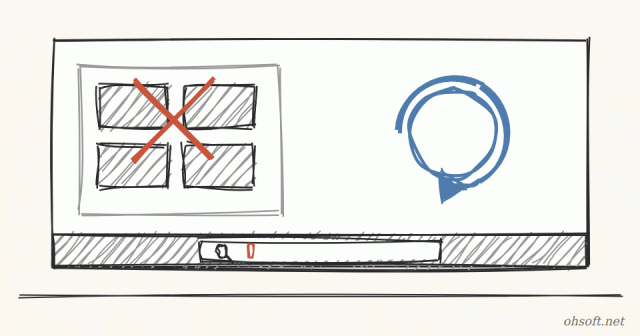
有时点击“开始”按钮毫无反应,或者在搜索框中输入文字后没有任何结果。大多数情况下是文件资源管理器或搜索服务卡住了,按照下面的步骤操作即可解决。
1. 重启 Windows 资源管理器
- 按 Ctrl + Shift + Esc 打开任务管理器。
- 在“进程”选项卡中,右键单击 Windows 资源管理器,选择重新启动。
- 任务栏会消失片刻然后恢复。这可以解决最常见的卡死问题。
2. 重启电脑
- 请选择重启,而不是关机。由于快速启动的存在,关机可能无法完全重置系统状态。
- 如果“开始”菜单打不开,可以使用 Ctrl + Alt + Delete 界面右下角的电源按钮。
3. 运行搜索疑难解答
- 前往设置 → 系统 → 疑难解答 → 其他疑难解答,运行“搜索和索引”。
- 即使“开始”菜单无法使用,也可以按 Win + I 打开设置。
4. 重建搜索索引
- 打开设置 → 隐私和安全性 → 搜索 Windows → 高级索引选项。
- 单击高级 → 重建,从头建立索引。文件较多时可能需要几个小时,但期间可以继续使用电脑。
5. 检查系统文件
- 在任务管理器中选择运行新任务,输入 cmd,勾选“以系统管理权限创建此任务”并打开。
- 运行 sfc /scannow,完成后再运行 DISM /Online /Cleanup-Image /RestoreHealth。
- 受损的系统文件修复完成后,重启电脑再检查一次。
6. 查看最近的更新
- 如果问题是在某次更新之后立即出现的,可以在设置 → Windows 更新 → 更新历史记录 → 卸载更新中移除最新的更新。
- 供参考:11 月的可选更新(KB5132057)包含重新设计的搜索结果列表以及搜索性能改进。
博客
- Windows 11 11 月可选更新(KB5132057):全新搜索与 Windows Hello 变化,可能多一次重启
- YouTube将变现门槛翻倍:2027年起需8000观看时长
- 警惕虚假黑色星期五购物网站:7 个辨别方法
- 马斯克:特斯拉AI5芯片优先用于Optimus,汽车继续使用AI4
- Google 推出 Gemini 4 Neon,Gemini 现在还能替你操作 Mac
- OpenAI 发布 GPT-6.2 Astra 和 Sol,Astra API 价格下调 20%
- Windows Hello PIN 或人脸登录失败?解决方法
- Windows 11 用起来卡顿、录制画面不流畅?教你把电源模式切换到最佳性能