PCが突然重い?タスクマネージャーでディスクやCPUが100%になっている原因を突き止める(Windows 11)
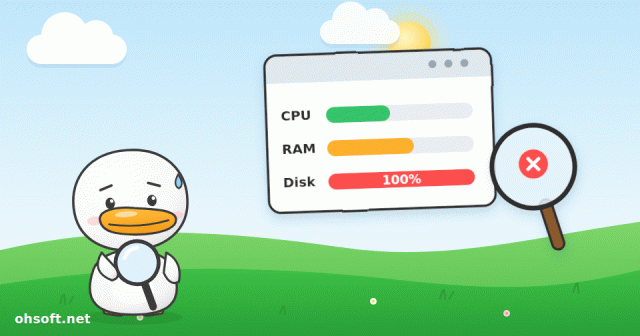
マウスはまだ動くのに、ウィンドウの開きが遅く、ドライブのアクセスランプが点滅し続け、ファンがうるさくなる——。たいていは、どこかのプログラムがディスクやCPUを占有しているだけです。タスクマネージャーの開き方を知っていれば、原因の特定は1分ほどで終わります。
手順1:タスクマネージャーを開いて並べ替える
- Ctrl + Shift + Esc キーでタスクマネージャーを開きます。小さいウィンドウで開いた場合は 詳細情報 をクリックします。
- プロセス タブで CPU または ディスク の列見出しをクリックし、使用率順に並べ替えます。
- 一番上に来ている項目が、今PCを遅くしている犯人です。1〜2分ほど様子を見て、そのまま留まるか確認しましょう。
手順2:よくある原因と対処法
- Antimalware Service Executable:Windows セキュリティがスキャン中です。たいていは自然に収まるので、しばらく待ちましょう。スキャンが作業時間と重なって困る場合は、予約スキャンの时刻を変更してください。
- Windows Update 関連(Service Host、Windows Modules Installer):更新プログラムのダウンロードまたはインストール中です。設定 → Windows Update で進行状況を確認し、完了したら再起動しましょう。
- Windows Search(SearchIndexer):Windows がファイルの索引を作成しています。大量のファイルを移動した直後に起こりやすく、時間が経てば収まります。
- ブラウザー(Chrome、Edge):タブを数十枚開いていたり、動画タブが複数あったりするとCPUを大きく消費します。Shift + Esc でブラウザー自身のタスクマネージャーを開き、負荷の高いタブを閉じましょう。
- 見覚えのない名前がずっとCPUを使い続けている:右クリック → ファイルの場所を開く で保存場所を確認します。心当たりのないプログラムなら、下記のマルウェアスキャンを実行してください。
手順3:リソースモニターでさらに詳しく調べる
- Win + R キーを押し、resmon と入力して Enter を押します。
- ディスク タブの「ディスク活動」で、どのファイルが読み書きされているかが正確に分かります。同じファイルに書き込み続けているプログラムがあれば、それが原因です。
- タスクマネージャーの パフォーマンス タブで、ディスクの アクティブ時間 が100%のままなのに転送速度が数MB/sしかない場合は、ドライブ自体の速度低下や劣化の可能性があります。
それでも100%のままの場合は?
- 再起動:何日もつけっぱなしだったPCは、単純な再起動で回復することが多いものです。シャットダウンしてから電源を入れるのではなく、「再起動」を選びましょう。
- スタートアップアプリの整理:タスクマネージャーの スタートアップアプリ タブで、不要なプログラムを無効にします。
- マルウェアスキャン:Windows セキュリティでフルスキャンを実行しましょう。隠れて動く仮想通貨マイニングソフトは、CPU使用率を常時高くします。
- ハードディスク(HDD)のPC:Windows 11 ではハードディスクでディスク使用率が100%に達することがよくあります。SSD への換装が最も確実な解決策です。
- 電源モードの確認:設定 → システム → 電源 の「省電力の重視」では、ノートPCが意図的に遅く動くことがあります。
ブログ
- 144Hzモニターが60Hzのままになっていませんか?Windowsでリフレッシュレートを正しく設定する方法
- YouTubeの再生数が2027年にビルボードチャートへ復帰、ドレイクは「もう終わりだ」と不満
- テスラのロボタクシー、全都市で24時間365日運行に · マスク氏:オプティマスは「おそらく」販売ではなくレンタルに
- ブルースクリーンが出たら?ストップコードの読み方と最初に試すべきこと(Windows 10 / 11)
- Windowsでキーボード言語が切り替わらない?Win + Space・言語バー・韓国語のHan/Engキーの対処法
- デュアルモニターを正しく設定する:メインディスプレイの変更・配置・スケーリング(Windows 11)
- セキュリティテスト用AIツールが武器に——FBI、ARTEXが3時間で企業ネットワークを乗っ取れると警告
- PCがスリープから復帰しない、または夜中に勝手に起きる?powercfgで解決