¿El PC va de repente lento? Descubre qué usa el 100% del disco o la CPU en el Administrador de tareas (Windows 11)
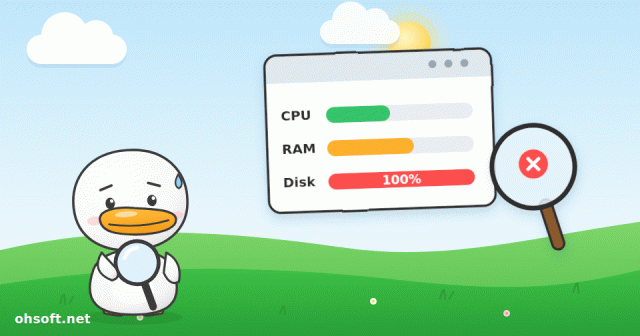
El ratón todavía se mueve, pero las ventanas se abren lentamente, la luz del disco duro sigue parpadeando y el ventilador se vuelve ruidoso. Normalmente, un programa está acaparando el disco o la CPU. Si sabes abrir el Administrador de tareas, encontrar al culpable te llevará aproximadamente un minuto.
Paso 1: Abre el Administrador de tareas y ordena
- Pulsa Ctrl + Shift + Esc para abrir el Administrador de tareas. Si se abre en versión reducida, haz clic en Más detalles.
- En la pestaña Procesos, haz clic en el encabezado de la columna CPU o Disco para ordenar por uso.
- El elemento situado en la parte superior es lo que está ralentizando tu PC en este momento. Obsérvalo durante uno o dos minutos para ver si permanece ahí.
Paso 2: Culpables habituales y qué hacer
- Antimalware Service Executable: Seguridad de Windows está realizando un análisis. Normalmente baja por sí solo, así que dale un momento. Si los análisis chocan constantemente con tu trabajo, cambia la hora del análisis programado.
- Elementos de Windows Update (Service Host, Windows Modules Installer): se está descargando o instalando una actualización. Comprueba el progreso en Configuración → Windows Update y reinicia cuando termine.
- Windows Search (SearchIndexer): Windows está generando el índice de archivos. Esto suele ocurrir justo después de mover muchos archivos y se calma con el tiempo.
- Tu navegador (Chrome, Edge): docenas de pestañas o varias pestañas con vídeo consumen mucha CPU. Abre el administrador de tareas del propio navegador con Shift + Esc y cierra las pestañas pesadas.
- Un nombre desconocido que sigue usando mucha CPU: haz clic derecho sobre él → Abrir ubicación del archivo para ver dónde se encuentra. Si no reconoces el programa, ejecuta el análisis de malware que se indica más abajo.
Paso 3: Profundiza con el Monitor de recursos
- Pulsa Win + R, escribe resmon y pulsa Intro.
- En la pestaña Disco, "Actividad de disco" muestra exactamente qué archivos se están leyendo y escribiendo. Si un programa no deja de escribir en el mismo archivo, esa es la causa.
- En la pestaña Rendimiento del Administrador de tareas, si el Tiempo activo del disco se mantiene en el 100% mientras la velocidad es de solo unos MB/s, es posible que la propia unidad sea lenta o esté en mal estado.
¿Sigue atascado en el 100%?
- Reinicia: un PC que lleva días encendido suele recuperarse con un simple reinicio. Elige "Reiniciar" en lugar de apagarlo y volver a encenderlo.
- Recorta las aplicaciones de inicio: en la pestaña Aplicaciones de inicio del Administrador de tareas, deshabilita los programas que no necesites.
- Analiza en busca de malware: ejecuta un análisis completo en Seguridad de Windows. El software oculto de minería de criptomonedas mantiene el uso de la CPU alto en todo momento.
- PC con disco duro (HDD): Windows 11 suele alcanzar el 100% de disco en un disco duro. Pasarse a un SSD es la solución más fiable.
- Comprueba el modo de energía: en Configuración → Sistema → Energía, "Mejor eficiencia de energía" puede hacer que un portátil funcione más lento a propósito.
Referencia: Soporte de Microsoft: consejos para mejorar el rendimiento del PC en Windows
Blog
- ¿Tu monitor de 144Hz está atascado a 60Hz? Cómo configurar la frecuencia de actualización correcta en Windows
- Las reproducciones de YouTube vuelven a las listas de Billboard en 2027, y Drake dice que «el juego está acabado»
- El Robotaxi de Tesla ya funciona 24/7 en todas las ciudades · Musk: Optimus «probablemente» se alquilará, no se venderá
- ¿Te apareció una pantalla azul? Cómo leer el código de detención y qué intentar primero (Windows 10 y 11)
- ¿No puedes cambiar el idioma del teclado en Windows? Soluciones para Win + Espacio, la barra de idioma y la tecla coreana Han/Eng
- Configura bien los dos monitores: cambia la pantalla principal, la disposición y la escala (Windows 11)
- Una herramienta de IA para pruebas de seguridad convertida en arma: el FBI advierte que ARTEX puede apoderarse de las redes de una empresa en 3 horas
- ¿Tu PC no despierta del modo de suspensión o se enciende solo por la noche? Arréglalo con powercfg