Компьютер вдруг стал медленным? Находим в Диспетчере задач, что загружает диск или ЦП на 100% (Windows 11)
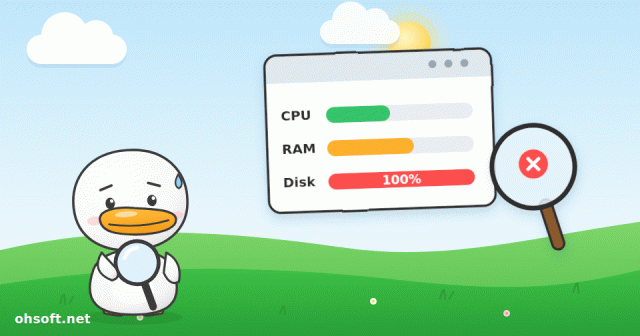
Мышь ещё двигается, но окна открываются медленно, индикатор диска без конца мигает, а вентилятор гудит всё громче. Обычно причиной является одна программа, занявшая весь диск или процессор. Если вы умеете открывать Диспетчер задач, поиск виновника займёт около минуты.
Шаг 1. Откройте Диспетчер задач и отсортируйте список
- Нажмите Ctrl + Shift + Esc, чтобы открыть Диспетчер задач. Если он открылся в компактном виде, нажмите Подробнее.
- На вкладке Процессы щёлкните заголовок столбца ЦП или Диск, чтобы отсортировать процессы по загрузке.
- Процесс в верхней части списка — это то, что сейчас тормозит ваш компьютер. Понаблюдайте минуту-другую: останется ли он на месте.
Шаг 2. Типичные виновники и что с ними делать
- Antimalware Service Executable: это выполняет проверку Безопасность Windows. Обычно нагрузка спадает сама собой, поэтому дайте ей немного времени. Если проверки постоянно мешают работе, измените расписание сканирования.
- Компоненты Центра обновления Windows (Service Host, Установщик модулей Windows): загружается или устанавливается обновление. Проверьте ход процесса в Параметры → Центр обновления Windows и перезагрузите компьютер по завершении.
- Поиск Windows (SearchIndexer): Windows строит индекс файлов. Часто это происходит сразу после перемещения большого количества файлов и со временем само собой утихает.
- Браузер (Chrome, Edge): десятки вкладок или несколько вкладок с видео сильно нагружают процессор. Откройте собственный диспетчер задач браузера сочетанием Shift + Esc и закройте самые «тяжёлые» вкладки.
- Незнакомое имя, постоянно грузящее ЦП: щёлкните его правой кнопкой мыши → Открыть расположение файла, чтобы увидеть, где оно находится. Если программа вам незнакома, выполните проверку на вредоносные программы, описанную ниже.
Шаг 3. Копаем глубже с помощью Монитора ресурсов
- Нажмите Win + R, введите resmon и нажмите Enter.
- На вкладке Диск раздел «Действие диска» показывает, какие именно файлы читаются и записываются. Если одна программа постоянно пишет в один и тот же файл — вот и причина.
- На вкладке Производительность в Диспетчере задач: если параметр Время активности диска держится на 100% при скорости всего несколько МБ/с, возможно, сам диск медленный или в плохом состоянии.
Всё ещё 100%?
- Перезагрузка: компьютер, который не выключался несколько дней, часто восстанавливается после простой перезагрузки. Выбирайте именно «Перезагрузку», а не выключение с последующим включением.
- Уберите автозагрузку: на вкладке Автозагрузка в Диспетчере задач отключите ненужные программы.
- Проверка на вредоносные программы: выполните полную проверку в Безопасности Windows. Скрытые майнеры криптовалют постоянно держат высокую загрузку ЦП.
- Компьютеры с жёстким диском (HDD): Windows 11 на жёстком диске часто упирается в 100% загрузку диска. Переход на SSD — самое надёжное решение.
- Проверьте режим питания: в Параметры → Система → Питание режим «Максимальная эффективность» может намеренно замедлять ноутбук.
Справка: Служба поддержки Майкрософт — Советы по повышению производительности ПК в Windows
Блог
- Монитор 144 Гц работает на 60 Гц? Как установить правильную частоту обновления в Windows
- Стримы на YouTube вернутся в чарты Billboard в 2027 году, а Дрейк заявил, что игра «провалена»
- Robotaxi Tesla теперь работает круглосуточно в каждом городе · Маск: Optimus, «вероятно», будут сдаваться в аренду, а не продаваться
- Синий экран? Как прочитать код остановки и что попробовать в первую очередь (Windows 10 и 11)
- Не переключается язык ввода в Windows? Исправляем Win + Space, языковую панель и корейскую клавишу Han/Eng
- Правильная настройка двух мониторов: смена основного дисплея, расположение и масштабирование (Windows 11)
- ИИ-инструмент для тестирования безопасности стал оружием: ФБР предупреждает, что ARTEX может захватить сети компании за 3 часа
- Компьютер не выходит из спящего режима или сам просыпается ночью? Исправляем с помощью powercfg