电脑突然变卡?在任务管理器中找出占用 100% 磁盘或 CPU 的元凶(Windows 11)
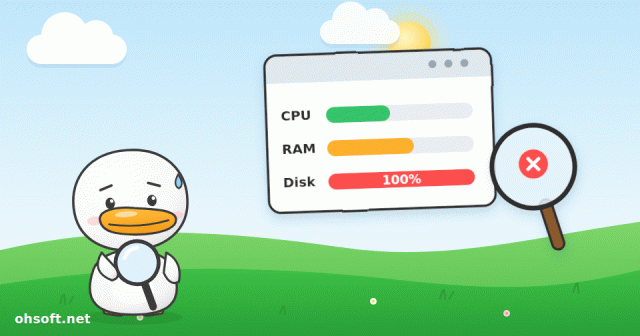
鼠标还能动,但窗口打开很慢,硬盘灯不停闪烁,风扇声音也越来越大。通常来说是某个程序占满了磁盘或 CPU。只要会打开任务管理器,找到罪魁祸首大约只需一分钟。
第一步:打开任务管理器并排序
- 按 Ctrl + Shift + Esc 打开任务管理器。如果窗口显示得很小,请点击详细信息。
- 在进程选项卡中,点击 CPU 或磁盘列标题,按占用率排序。
- 排在最上面的就是当前拖慢你电脑的进程。观察一两分钟,看它是否一直停留在那里。
第二步:常见元凶及应对方法
- Antimalware Service Executable(反恶意软件服务可执行文件):Windows 安全中心正在扫描。它通常会自行回落,稍微等等即可。如果扫描总是与你的工作冲突,可以更改计划扫描时间。
- Windows 更新相关进程(服务主机、Windows 模块安装程序):正在下载或安装更新。在设置 → Windows 更新中查看进度,完成后重启电脑。
- Windows 搜索(SearchIndexer):Windows 正在建立文件索引。这通常发生在你移动大量文件之后,过一段时间就会平息。
- 浏览器(Chrome、Edge):几十个标签页或多个播放视频的标签页会占用大量 CPU。按 Shift + Esc 打开浏览器自带的任务管理器,关闭占用高的标签页。
- 持续占用大量 CPU 的陌生进程名:右键点击它 → 打开文件位置,看看它在哪里。如果不认识这个程序,请运行下面的恶意软件扫描。
第三步:用资源监视器深入排查
- 按 Win + R,输入 resmon 并回车。
- 在磁盘选项卡中,“磁盘活动”会准确显示哪些文件正在被读写。如果某个程序不停地写同一个文件,那就是问题所在。
- 在任务管理器的性能选项卡中,如果磁盘的活动时间一直维持在 100%,而速度只有几 MB/s,那么硬盘本身可能速度缓慢或健康状况不佳。
仍然卡在 100%?
- 重启:连续开机数天的电脑往往通过一次简单的重启就能恢复。请选择“重启”,而不是关机后再开机。
- 精简启动应用:在任务管理器的启动应用选项卡中,禁用不需要的程序。
- 扫描恶意软件:在 Windows 安全中心运行完整扫描。隐藏的挖矿程序会让 CPU 占用率一直居高不下。
- 机械硬盘(HDD)电脑:Windows 11 在机械硬盘上经常出现磁盘占用 100% 的情况。换用固态硬盘(SSD)是最可靠的解决办法。
- 检查电源模式:在设置 → 系统 → 电源中,“最佳能效”模式可能会让笔记本电脑刻意运行得更慢。
博客
- 你的144Hz显示器卡在60Hz了吗?如何在Windows中设置正确的刷新率
- YouTube 播放量将于 2027 年重返 Billboard 排行榜,Drake 直言这局“完蛋了”
- 特斯拉Robotaxi已在所有城市全天候运营 · 马斯克:Optimus“很可能”只租不卖
- 遇到蓝屏怎么办?如何读取停止代码以及应该先尝试什么(Windows 10 和 11)
- Windows 无法切换键盘语言?Win + Space、语言栏和韩语 Han/Eng 键的解决方法
- 正确设置双显示器:更改主显示器、排列位置和缩放比例(Windows 11)
- 安全测试AI工具沦为武器:FBI警告ARTEX可在3小时内接管公司网络
- 电脑无法从睡眠中唤醒,或半夜自己醒来?用 powercfg 轻松搞定