電腦突然變慢?用工作管理員找出誰佔用了 100% 磁碟或 CPU(Windows 11)
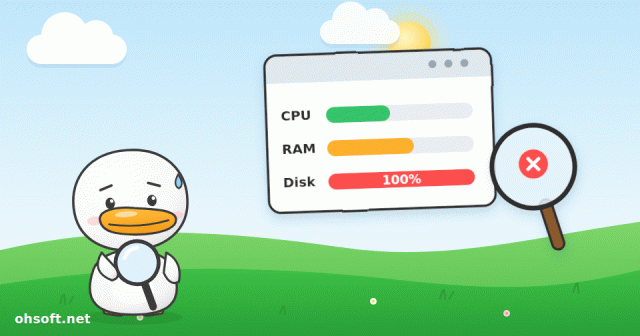
滑鼠還能動,但視窗開得很慢、硬碟燈一直閃、風扇也越轉越大聲。通常是有某個程式佔滿了磁碟或 CPU。只要會開啟工作管理員,找出元兇只要一分鐘左右。
步驟一:開啟工作管理員並排序
- 按 Ctrl + Shift + Esc 開啟工作管理員。如果視窗很小,請按一下更多詳細資料。
- 在處理程序索引標籤中,按一下 CPU 或磁碟欄位標題,依使用率排序。
- 排在最上面的項目,就是現在拖慢電腦的元兇。觀察一兩分鐘,看它是否一直待在原地。
步驟二:常見元兇與處理方式
- Antimalware Service Executable:Windows 安全性正在掃描。通常會自行下降,稍等一下即可。如果掃描時間老是撞上你的工作時間,可以變更排程掃描的時間。
- Windows Update 相關項目(Service Host、Windows Modules Installer):正在下載或安裝更新。到設定 → Windows Update查看進度,完成後重新啟動。
- Windows Search(SearchIndexer):Windows 正在建立檔案索引。常發生在搬移大量檔案之後,過一陣子就會平息。
- 瀏覽器(Chrome、Edge):幾十個分頁或多個影片分頁會吃掉大量 CPU。按 Shift + Esc 開啟瀏覽器自己的工作管理員,關閉吃資源的分頁。
- 一直佔用大量 CPU 的陌生名稱:在其上按一下滑鼠右鍵 → 開啟檔案位置,看看它住在哪裡。如果不認得這個程式,請執行下方的惡意軟體掃描。
步驟三:用資源監視器深入調查
- 按 Win + R,輸入 resmon 後按 Enter。
- 在磁碟索引標籤中,「磁碟活動」會顯示正在讀寫哪些檔案。如果某個程式一直重複寫入同一個檔案,那就是原因所在。
- 在工作管理員的效能索引標籤中,如果磁碟的使用中時間一直是 100%,但速度只有每秒幾 MB,硬碟本身可能效能低落或健康狀況不佳。
還是卡在 100%?
- 重新啟動:連續開機好幾天的電腦,常常重開機就恢復了。請選擇「重新啟動」,而不是關機後再開機。
- 精簡啟動應用程式:在工作管理員的啟動應用程式索引標籤中,停用不需要的程式。
- 掃描惡意軟體:用 Windows 安全性執行完整掃描。躲藏的挖礦程式會讓 CPU 使用率一直居高不下。
- 使用傳統硬碟(HDD)的電腦:Windows 11 在傳統硬碟上常有磁碟 100% 的情況。換成 SSD 是最可靠的解決方法。
- 檢查電源模式:在設定 → 系統 → 電源中,「最佳電源效率」可能讓筆電刻意以較慢的速度運作。
參考資料:Microsoft Support – Tips to improve PC performance in Windows
部落格
- 你的 144Hz 螢幕卡在 60Hz 嗎?在 Windows 中設定正確重新整理頻率的方法
- YouTube 串流將於 2027 年重返 Billboard 排行榜,Drake 直呼這遊戲「完蛋了」
- Tesla Robotaxi 現於每個城市全天候 24 小時營運 · 馬斯克:Optimus「可能」將以出租而非出售方式提供
- 遇到藍色畫面?如何解讀停止代碼,以及第一步該嘗試什麼(Windows 10 與 11)
- 在 Windows 無法切換鍵盤語言?Win + Space、語言列與韓文 Han/Eng 鍵的修正方法
- 正確設定雙螢幕:變更主顯示器、排列位置與縮放比例(Windows 11)
- 資安測試 AI 工具淪為武器:FBI 警告 ARTEX 可在 3 小時內接管企業網路
- 電腦無法從睡眠中喚醒,或是半夜自己醒過來?用 powercfg 來解決