Windowsでキーボード言語が切り替わらない?Win + Space・言語バー・韓国語のHan/Engキーの対処法
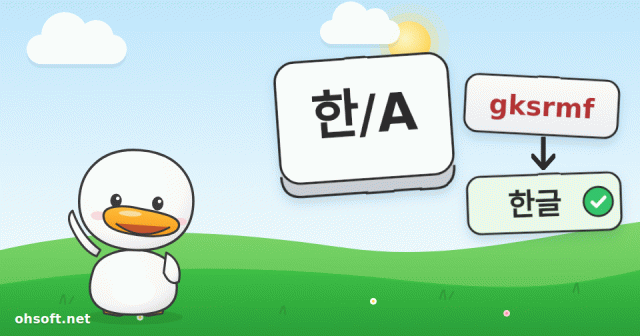
キーボード言語を切り替えるキーやショートカットを押しても何も起こらない、あるいは間違ったアルファベットで入力されてしまうことがあります。多くの場合、入力プログラムがフリーズしているか、Windowsに誤ったキーボードの種類が設定されているだけです。以下の手順を順番に試してください。
手順1:現在選択されているキーボードを確認する
- タスクバーの右下、時計の横にある言語インジケーターを確認します(例:ENG、韓国語ならA / 가)。
- Win + Spaceを押すとインストール済みのキーボードが順に切り替わります。インジケーターをクリックして必要なものを選んでも構いません。多くのPCではAlt + Shiftでも言語を切り替えられます。
- 使わないキーボードは設定 → 時刻と言語 → 言語と地域で削除しておくと、うっかり間違ったキーボードに切り替わることがなくなります。
手順2:入力プログラムを再起動する
- 最も手早い解決法は、サインアウトして再サインインする、またはPCを再起動することです。
- 再起動できない場合は、Win + Rを押して
ctfmonと入力し、Enterキーを押します。これによりテキスト入力を処理するプログラムが再起動されます。 - 特定のプログラム(ゲーム、リモートデスクトップ、一部のセキュリティソフトなど)でだけ切り替えが失敗する場合は、そのプログラムがキー入力を横取りしている可能性があります。メモ帳で試して比較してみてください。
手順3:入力メソッドの「以前のバージョンを使う」を切り替える
- 設定 → 時刻と言語 → 言語と地域に移動し、言語の横の…をクリック → 言語のオプション → Microsoftキーボードの横の… → キーボードのオプションを選びます。
- 韓国語・日本語・中国語の入力メソッドでは、以前のバージョンのMicrosoft IMEを使うという項目(「全般」または「互換性」の下)を探してオンにします。すでにオンの場合はオフにしてください。更新後に不具合が出た場合、これで解決することがよくあります。
手順4:Windowsにキーボードの種類を正しく認識させる
- 専用の言語キー(韓国語のHan/Engキーや日本語の半角/全角キーなど)がまったく反応しない場合、Windowsが英語キーボードと認識している可能性があります。
- スタートボタンを右クリック → デバイスマネージャー → キーボードで、お使いのキーボードを右クリック → ドライバーの更新 → コンピューター上のドライバーを参照 → 一覧から選択を選びます。
- 互換性のあるハードウェアを表示のチェックを外し、「(標準キーボード)」を選んで自分の言語のキーボード(韓国語ならKorean PS/2 Keyboard (103/106 Key))を選択し、再起動してください。
- それでも失敗する場合は、別のUSBポートや別のキーボードを試して、ハードウェアの故障の可能性を切り分けましょう。
言語キーのないノートPCやキーボード
- 韓国語レイアウトでは、右のAltキーがHan/Engキーとして機能することが多いです。
- Win + Spaceやタスクバーの言語インジケーターのクリックで、いつでも切り替えられます。
ブログ
- Atlasの車輪テスト実施、JPMorganは2030年までに米国のヒューマノイド最大40万台と予測、Tesla Optimusの生産開始
- Windowsのランサムウェア保護(フォルダーへのアクセスの制御)を有効にし、保存に失敗したらアプリを許可する方法
- 誤って削除したファイルを復元する:ごみ箱から「以前のバージョン」、Windows File Recovery まで
- 144Hzモニターが60Hzのままになっていませんか?Windowsでリフレッシュレートを正しく設定する方法
- YouTubeの再生数が2027年にビルボードチャートへ復帰、ドレイクは「もう終わりだ」と不満
- テスラのロボタクシー、全都市で24時間365日運行に · マスク氏:オプティマスは「おそらく」販売ではなくレンタルに
- ブルースクリーンが出たら?ストップコードの読み方と最初に試すべきこと(Windows 10 / 11)
- デュアルモニターを正しく設定する:メインディスプレイの変更・配置・スケーリング(Windows 11)