Ayuda de oCam · Solución de problemas
Cómo solucionar el lag severo al editar vídeos en Adobe Premiere
Al grabar una pantalla normal con oCam, normalmente no hay ningún problema importante, pero al grabar juegos, la tasa de bits media del archivo de vídeo puede estar configurada demasiado alta. Una tasa de bits alta ofrece vídeo de alta calidad, pero puede provocar un lag severo al editar el archivo en software de edición como Adobe Premiere Pro. Para solucionarlo, es necesario reducir la tasa de bits. A continuación se explica en detalle cómo reducir la tasa de bits y mejorar el rendimiento de edición.
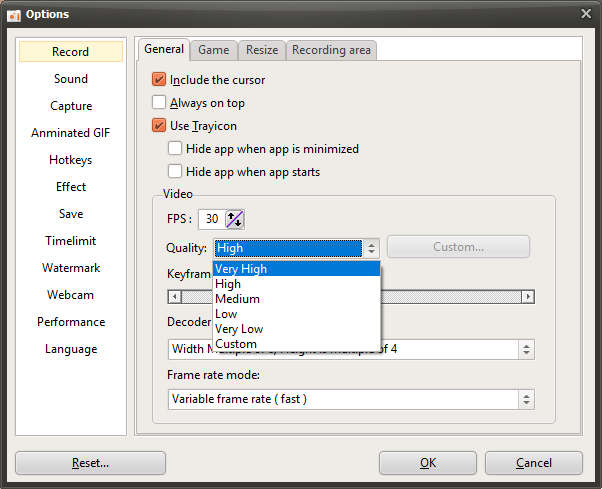
1. Ajustar la tasa de bits al usar un códec integrado
Si utiliza el códec integrado de oCam, puede reducir la tasa de bits bajando la configuración de calidad. Siga estos pasos:
1. En la ventana principal de oCam, haga clic en 'Herramientas' en el menú superior y seleccione 'Opciones'.
2. En la ventana de Configuración, vaya a la pestaña 'Grabación' y consulte la sección 'General'.
3. En la sección 'General', busque el ajuste de 'Calidad' y reduzca la calidad moviendo el control deslizante. Cuanto menor sea la calidad, menor será la tasa de bits, lo que reduce el tamaño del archivo y disminuye el lag durante la edición.
4. Haga clic en el botón 'Aceptar' para guardar la configuración y vuelva a intentar la grabación.
2. Ajustar la tasa de bits al usar un códec NVIDIA
Si utiliza un códec de hardware NVIDIA, puede ajustar la tasa de bits directamente. Siga estos pasos:
1. En la ventana principal de oCam, haga clic en el menú 'Códec' y seleccione 'Configuración del codificador de hardware'.
2. En la ventana de Configuración del codificador de hardware, establezca 'Control de velocidad' en '1-PASS CBR' (tasa de bits constante).
3. Reduzca el valor de 'Tasa de bits media' a un ajuste más bajo (por ejemplo, 10 Mbps o menos). Una tasa de bits más baja reduce el tamaño del archivo y mejora el rendimiento de edición.
4. Guarde la configuración, reinicie oCam y comience a grabar.
3. Recodificar con un codificador externo
Si desea reducir la tasa de bits después de grabar en alta calidad sin una pérdida importante de calidad de imagen, puede grabar un vídeo de alta calidad con oCam y luego recodificarlo con un programa codificador externo. Por ejemplo, puede usar PotPlayer o HandBrake. El método es el siguiente:
1. Grabe el vídeo con la configuración de alta calidad que desee en oCam para crear el archivo de vídeo.
2. Ejecute PotPlayer u otro programa codificador y cargue el archivo de vídeo grabado con oCam.
3. En el programa codificador, recodifíquelo con una configuración de tasa de bits más baja (por ejemplo, de 5 a 10 Mbps) para crear un archivo nuevo.
4. Importe el archivo recodificado a Adobe Premiere Pro para editarlo. Este método ayuda a reducir el tamaño del archivo y la carga de edición, conservando al mismo tiempo la mayor parte posible de la calidad original.
Con los métodos anteriores, puede resolver los problemas de edición causados por una tasa de bits alta al grabar juegos. Si utiliza un códec integrado, baje la configuración de calidad. Si utiliza un códec NVIDIA, configure CBR y una tasa de bits más baja, o cree un archivo optimizado mediante la recodificación para lograr un entorno de edición más fluido en Adobe Premiere. Después de cambiar la configuración, realice una grabación de prueba y compruebe el resultado.
Ayuda de oCam · Solución de problemas
- Qué hacer si aparece el error "Failed to av_image_alloc" al iniciar la grabación
- oCam se cierra automáticamente a los pocos segundos de iniciarse
- Cómo solucionar el problema de que 7 Days to Die no se detecta para la grabación de juegos (relacionado con el Anti-Cheat)
- Qué hacer si Minecraft se bloquea al iniciar la grabación con oCam (tarjeta gráfica NVIDIA)
- Qué hacer si aparece el error "Failed to get path of 64-bit Common Files directory" al instalar oCam
- Cómo solucionar el error "Error while writing video frame (error=-28)"
- El sistema se vuelve lento durante la grabación
- Si tiene Avast instalado, desactive la función DeepScreen.