Ayuda de oCam · Primeros pasos
Fundamentos de oCam: Guía para principiantes sobre la grabación de pantalla en Windows
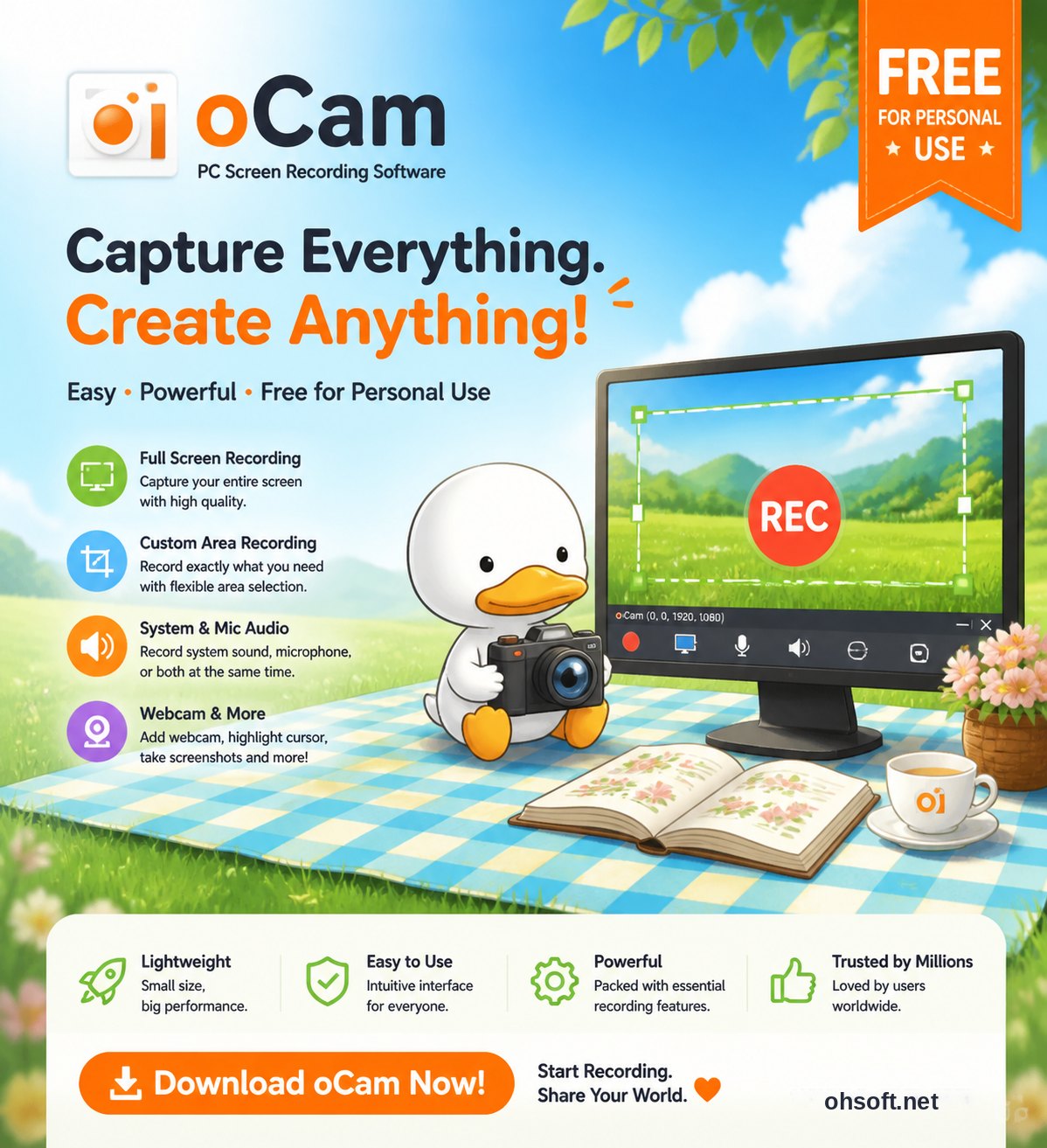
oCam es un grabador de pantalla para PC con Windows. Es gratuito para uso personal y, además, la versión gratuita no añade ninguna marca de agua a tus vídeos. Clases, videotutoriales de trabajo, partidas de juegos y reuniones en línea pueden grabarse con una sola tecla (F2). Esta guía te explica lo básico paso a paso para que domines oCam en unos diez minutos.
Qué puedes hacer con oCam
- Grabación de pantalla: graba la pantalla completa, cualquier área que elijas o una sola ventana
- Grabación de juegos: graba juegos DirectX 8–12 y OpenGL con un contador de FPS
- Grabación de audio: guarda solo el sonido del ordenador o del micrófono como MP3, sin vídeo
- Captura de pantalla: guarda el área de grabación como imagen (PNG), incluso durante la grabación
- GIF: graba clips cortos como GIF animados
1. Conoce la ventana principal
Al iniciar oCam, aparecen una pequeña ventana principal y un recuadro verde que delimita el área de grabación.
- Primero elige una pestaña en la parte superior: Grabación de pantalla / Grabación de juegos / Grabación de audio.
- Grabar inicia la grabación de inmediato. Capturar guarda el área actual como imagen.
- Tamaño ajusta el área de grabación a un tamaño fijo (resolución) o a la pantalla completa.
- Códecs permite elegir el formato del archivo (MP4, MKV, GIF y más). Sonido permite elegir qué audio grabar.
- Abrir abre la carpeta donde se guardan tus grabaciones y capturas.
2. Configura el área de grabación
- Todo lo que esté dentro del recuadro verde se graba. Arrastra los cuadrados pequeños de los bordes y esquinas para cambiar su tamaño, y arrastra la cruz central para moverlo.
- Mantén pulsado Ctrl o Mayús y presiona las teclas de flecha para moverlo con precisión, paso a paso.
- Para grabar todo el monitor, elige Tamaño → Pantalla completa. Para YouTube, tamaños como 1920×1080 o 1280×720 funcionan bien.
- Para grabar solo la ventana de un programa, usa Buscar ventana de grabación en el menú Tamaño y selecciona esa ventana.
3. Iniciar, pausar y detener
- Pulsa el botón Grabar o la tecla F2 para empezar. Durante la grabación, el recuadro del área se vuelve rojo.
- La ventana principal muestra el tiempo de grabación, el tamaño del archivo y el espacio libre en disco, y puedes Pausar o Capturar en cualquier momento.
- Pulsa F2 (o Detener) de nuevo para finalizar. Haz clic en Abrir y se abrirá la carpeta con tu nuevo archivo seleccionado.
- Puedes cambiar las teclas rápidas en Herramientas → Opciones.
4. Sonido: audio del ordenador + tu voz
- De forma predeterminada, oCam graba el sonido del sistema (el sonido que reproduce el ordenador).
- Para añadir tu propia voz, selecciona tu micrófono con el botón Sonido y graba ambos a la vez.
- Si no necesitas sonido, desactiva tanto el sonido del sistema como el micrófono.
- Antes de una grabación larga, haz siempre una grabación de prueba de 10 segundos para comprobar que el sonido se captura correctamente.
Más información: Grabar micrófono y sonido del sistema
5. Grabación de juegos
- Haz clic en la pestaña Grabación de juegos y luego cambia a tu juego. Aparecerá un número de FPS en amarillo en la esquina superior izquierda.
- Pulsa F2 y el número se vuelve rojo cuando comienza la grabación. Pulsa F2 de nuevo para detenerla.
- Con una tarjeta gráfica NVIDIA, elige Códecs → NVENC H.264 (codificador por hardware) para reducir al mínimo las caídas de fotogramas durante la grabación.
- El software anti-trampas de algunos juegos puede bloquear la grabación. En ese caso, prueba a grabar el juego en modo ventana desde la pestaña Grabación de pantalla.
Más información: Cómo grabar juegos
6. Solo audio, capturas y GIF
- En la pestaña Grabación de audio, pulsa Grabar para guardar solo el sonido como MP3 (también dispones de AAC en Códecs).
- El botón Capturar guarda el área como PNG. Puedes cambiar a JPG o BMP en las opciones.
- Elige GIF en Códecs para grabar clips cortos como GIF animados.
7. Equilibra calidad y tamaño del archivo
- El códec predeterminado (MPEG-4) funciona con fluidez en la mayoría de los PC y se reproduce en casi todos los reproductores.
- Para un vídeo más nítido, ajusta la calidad a Muy alta en Herramientas → Opciones → Codificación y usa NVENC H.264 si tu tarjeta gráfica es compatible.
- Si los archivos son demasiado grandes, bajar la calidad un nivel o reducir el área de grabación es lo que más ayuda.
5 consejos útiles
- Mantén la ventana de oCam fuera del vídeo: minimiza la ventana principal y luego pulsa F2. (Más)
- Cambia la carpeta de guardado: configúrala en una unidad con bastante espacio libre en la sección Guardar de las opciones, para que no se llene tu disco C:. (Más)
- Protégete ante fallos inesperados: elige el formato MKV en Códecs. Si oCam o tu juego se cierra de repente, el vídeo grabado hasta ese momento todavía se podrá reproducir. (Más)
- Añade tu propio logotipo: en Herramientas → Opciones → Marca de agua puedes colocar un logotipo PNG en cualquier posición y con la opacidad que quieras. (Más)
- Descarga solo desde el sitio oficial: los instaladores de otros sitios pueden haber sido manipulados. Si tu antivirus bloquea oCam por error, añádelo como excepción.
Versión gratuita frente a la de pago
- oCam es gratuito para uso personal no comercial. Las versiones gratuita y de pago tienen las mismas funciones de grabación.
- Empresas, organizaciones, instituciones públicas, escuelas y cibercafés deben comprar una licencia.
- La versión de pago elimina toda la publicidad, incluida la página de anuncios que se abre al cerrar oCam. (Cómo registrar tu número de serie)
Preguntas frecuentes
- ¿Funciona en Mac? oCam es un programa de Windows.
- ¿Dónde están mis grabaciones? Haz clic en Abrir en la ventana principal y se abrirá directamente la carpeta de guardado.
- La tecla de método abreviado no funciona. Es posible que otro programa esté usando la misma tecla. Prueba con otra en las opciones.
Descarga oCam: Descarga gratuita de oCam · Más guías: Cómo grabar tu pantalla con oCam
Ayuda de oCam · Primeros pasos
- Resumen rápido de las funciones clave de oCam
- Cómo grabar tu pantalla con oCam
- ¿Qué es la versión portable de oCam y es seguro instalarla?
- Cómo capturar imágenes con oCam
- Cómo grabar la jugabilidad
- Diferencias de la versión de pago de oCam y cómo registrar el número de serie
- Cómo instalar oCam en una ubicación diferente