Ayuda de oCam · Primeros pasos
Cómo grabar tu pantalla con oCam
Primero, usa el ratón para ajustar el marco verde de grabación y definir el área que se va a grabar.
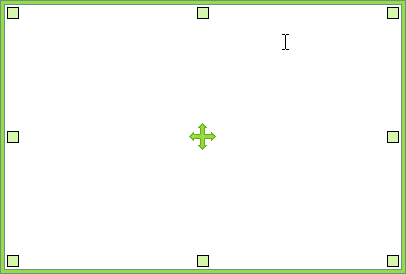
El controlador central de arrastre permite mover el área de grabación con el ratón,

Los pequeños cuadrados de cada esquina se pueden arrastrar con el ratón para cambiar el tamaño del área de grabación.

El rectángulo grande es el área de la pantalla que se grabará.
Una vez definida el área de grabación, haz clic en el botón Rec de la ventana principal de oCam o pulsa la tecla de acceso rápido predeterminada ( F2 ) para iniciar la grabación. ( La tecla de acceso rápido se puede cambiar en Opciones. )
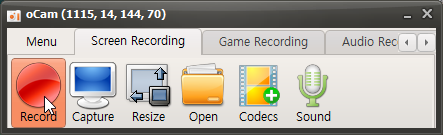
Cuando comienza la grabación, la ventana principal de oCam cambia como se muestra a continuación.
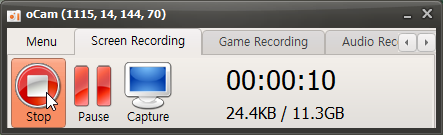
El botón Detener finaliza la grabación, Pausa la pone en pausa y Capturar permite tomar una captura incluso mientras la grabación está en curso.
También muestra el tiempo restante, el tamaño del archivo que se está grabando y el espacio disponible en el disco duro.
El marco de grabación también cambia a color rojo, lo que indica que la grabación está en curso.

Al hacer clic en Detener grabación, la grabación finaliza. Para comprobar el vídeo grabado, haz clic en el botón Abrir.
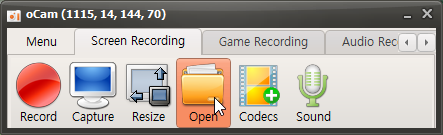
Al hacer clic en el botón Abrir se abre el Explorador de Windows y se selecciona el archivo grabado.
El vídeo grabado se puede reproducir en un reproductor de vídeo,
y también se puede subir a sitios como YouTube.