Ayuda de oCam · Primeros pasos
Cómo capturar imágenes con oCam
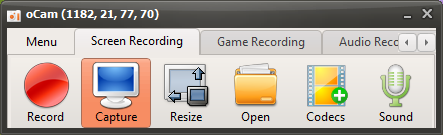
Al hacer clic en el botón Capturar de la pantalla principal de oCam, se captura de inmediato la pantalla dentro del área de grabación que haya configurado. Esta función resulta muy útil cuando desea guardar una instantánea precisa de una parte específica de la pantalla. Gracias a la interfaz intuitiva de oCam, los usuarios pueden ajustar con libertad el área de captura de antemano y tomar capturas de pantalla exactamente como las necesitan, seleccionando la pantalla completa, una ventana específica o un área personalizada. Esta flexibilidad es especialmente útil para trabajos con documentos, la preparación de material de presentación o para profesionales de TI que necesitan registrar elementos concretos de la interfaz.
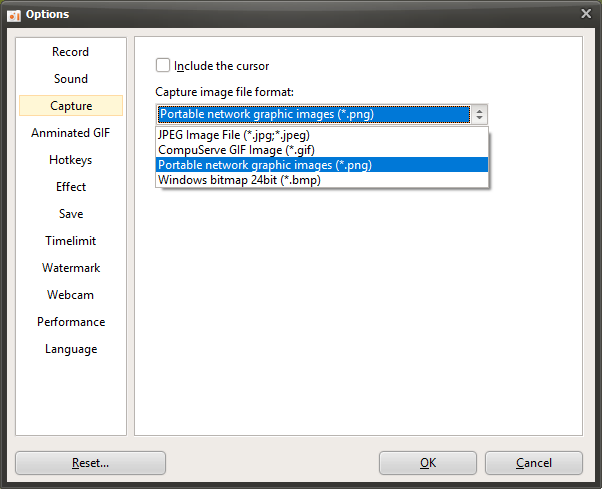
Una vez completada la captura, oCam guarda la imagen en formato PNG de forma predeterminada, ofreciendo un resultado nítido y de alta calidad. El formato PNG admite compresión sin pérdida, por lo que puede conservar capturas claras sin ningún deterioro en la calidad de la imagen, y es compatible con la mayoría de los programas y plataformas de edición de imágenes. En el menú de configuración de oCam, los usuarios también pueden cambiar el formato de guardado a otros tipos, como JPG o BMP, lo que les permite equilibrar el tamaño del archivo y la calidad según los requisitos de cada proyecto.
Para comprobar la imagen capturada, haga clic en el botón "Abrir" de la pantalla principal de oCam. Al pulsar este botón, se abre automáticamente el Explorador de Windows mostrando ya seleccionado el archivo capturado más recientemente. Esta función ayuda a los usuarios a revisar y utilizar de inmediato las imágenes capturadas. Como le lleva directamente a la carpeta donde está guardado el archivo a través del Explorador de Windows, la gestión de archivos también se vuelve mucho más sencilla.
La función de captura de oCam es sencilla pero potente, lo que la hace útil en una amplia variedad de situaciones, desde tareas cotidianas hasta entornos profesionales. Por ejemplo, los desarrolladores de software pueden usarla para registrar errores o compartir diseños de interfaz, mientras que los instructores pueden emplearla para preparar material didáctico. Además, a través del menú de configuración de oCam, puede cambiar la ubicación de guardado a una carpeta personalizada o establecer reglas de nomenclatura de archivos al capturar, para una gestión de archivos más organizada. De este modo, oCam ofrece capturas de pantalla de alta calidad con controles sencillos y mejora considerablemente la eficiencia del trabajo.