ความช่วยเหลือสำหรับ oCam · เริ่มต้นใช้งาน
วิธีจับภาพหน้าจอด้วย oCam
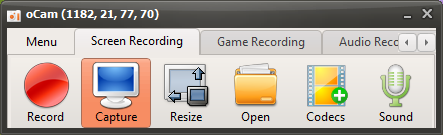
การคลิกปุ่ม Capture บนหน้าจอหลักของ oCam จะทำการจับภาพหน้าจอในพื้นที่บันทึกที่คุณตั้งไว้ทันที ฟีเจอร์นี้มีประโยชน์มากเมื่อคุณต้องการบันทึกภาพสแนปช็อตของส่วนใดส่วนหนึ่งของหน้าจออย่างแม่นยำ ผ่านอินเทอร์เฟซที่ใช้งานง่ายของ oCam ผู้ใช้สามารถปรับพื้นที่จับภาพล่วงหน้าได้อย่างอิสระ และถ่ายภาพหน้าจอได้ตามต้องการ ไม่ว่าจะเลือกทั้งหน้าจอ หน้าต่างเฉพาะ หรือพื้นที่แบบกำหนดเอง ความยืดหยุ่นนี้มีประโยชน์อย่างยิ่งสำหรับการทำเอกสาร การเตรียมวัสดุนำเสนอ หรือสำหรับมืออาชีพด้านไอทีที่ต้องการบันทึกองค์ประกอบ UI เฉพาะ
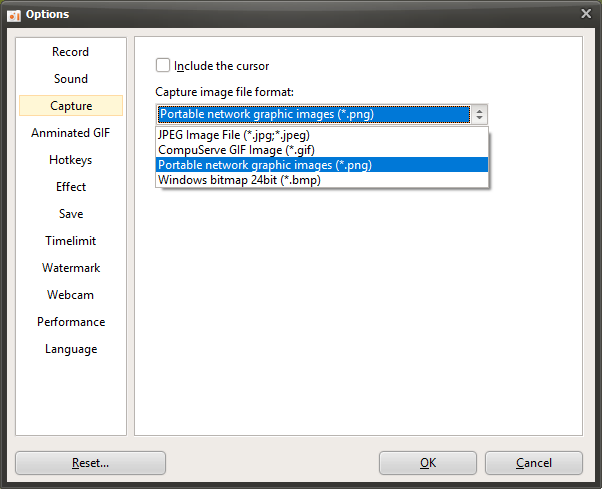
เมื่อจับภาพเสร็จแล้ว oCam จะบันทึกรูปภาพในรูปแบบ PNG เป็นค่าเริ่มต้น ให้ผลลัพธ์คมชัดและมีคุณภาพสูง รูปแบบ PNG รองรับการบีบอัดแบบไม่สูญเสียข้อมูล จึงเก็บภาพหน้าจอที่ชัดเจนได้โดยไม่มีความคมชัดของภาพลดลง และยังใช้งานได้กับซอฟต์แวร์และแพลตฟอร์มแก้ไขภาพส่วนใหญ่ ในเมนูการตั้งค่าของ oCam ผู้ใช้ยังสามารถเปลี่ยนรูปแบบการบันทึกเป็นประเภทอื่น เช่น JPG หรือ BMP ได้อีกด้วย ช่วยให้สมดุลระหว่างขนาดไฟล์และคุณภาพได้ตามความต้องการของโปรเจกต์
หากต้องการตรวจสอบภาพที่จับได้ ให้คลิกปุ่ม "Open" บนหน้าจอหลักของ oCam เมื่อคลิกปุ่มนี้ Windows Explorer จะเปิดขึ้นโดยอัตโนมัติและแสดงไฟล์ที่จับภาพล่าสุดโดยเลือกไว้ให้แล้ว ฟีเจอร์นี้ช่วยให้ผู้ใช้ตรวจสอบและนำภาพที่จับไปใช้งานได้ทันที เนื่องจากระบบจะพาคุณไปยังโฟลเดอร์ที่บันทึกไฟล์ไว้ผ่าน Windows Explorer โดยตรง การจัดการไฟล์จึงง่ายขึ้นมากอีกด้วย
ฟีเจอร์จับภาพของ oCam นั้นเรียบง่ายแต่ทรงพลัง จึงมีประโยชน์ในสถานการณ์ที่หลากหลาย ตั้งแต่งานประจำวันไปจนถึงสภาพแวดล้อมระดับมืออาชีพ ตัวอย่างเช่น นักพัฒนาซอฟต์แวร์สามารถใช้เพื่อบันทึกบั๊กหรือแชร์ดีไซน์ UI ขณะที่ผู้สอนสามารถใช้เพื่อเตรียมสื่อการสอน นอกจากนี้ ผ่านเมนูการตั้งค่าของ oCam คุณยังเปลี่ยนตำแหน่งบันทึกเป็นโฟลเดอร์แบบกำหนดเอง หรือตั้งกฎการตั้งชื่อไฟล์เมื่อจับภาพ เพื่อการจัดการไฟล์ที่เป็นระเบียบมากขึ้นได้อีกด้วย ด้วยวิธีนี้ oCam จึงมอบภาพหน้าจอคุณภาพสูงด้วยการควบคุมที่ง่ายดาย และช่วยเพิ่มประสิทธิภาพในการทำงานได้อย่างมาก