Справка по oCam · Начало работы
Как делать снимки экрана с помощью oCam
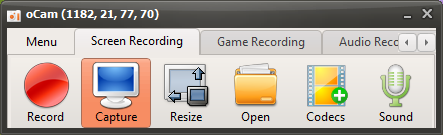
Нажатие кнопки «Снимок» на главном экране oCam мгновенно захватывает изображение области экрана, заданной для записи. Эта функция очень удобна, когда нужно сохранить точный снимок определённой части экрана. Благодаря интуитивно понятному интерфейсу oCam пользователи могут заранее свободно настраивать область захвата и делать снимки экрана именно так, как нужно: выбирать весь экран, отдельное окно или произвольную область. Такая гибкость особенно полезна при работе с документами, подготовке презентационных материалов, а также для ИТ-специалистов, которым требуется фиксировать отдельные элементы интерфейса.
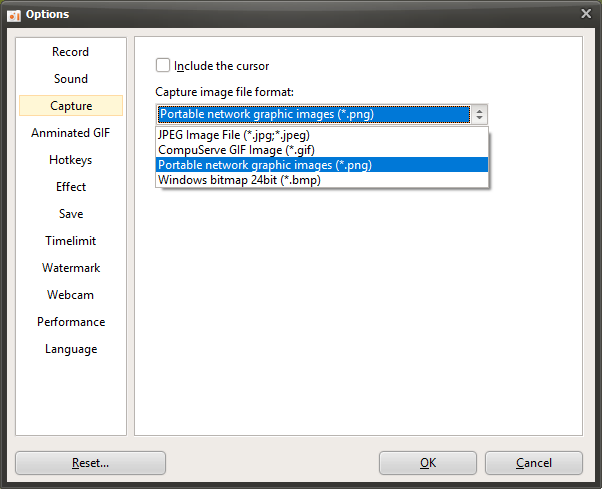
После завершения захвата oCam по умолчанию сохраняет изображение в формате PNG, обеспечивая чёткий и качественный результат. Формат PNG поддерживает сжатие без потерь, поэтому вы можете хранить чёткие снимки экрана без какой-либо потери качества изображения, к тому же он совместим с большинством программ и платформ для редактирования изображений. В меню настроек oCam пользователи также могут изменить формат сохранения на другие типы, например JPG или BMP, чтобы сбалансировать размер файла и качество в соответствии с требованиями проекта.
Чтобы просмотреть снятое изображение, нажмите кнопку «Открыть» на главном экране oCam. При нажатии этой кнопки автоматически открывается Проводник Windows, в котором уже выделен последний снятый файл. Эта функция позволяет пользователям сразу просматривать и использовать полученные снимки. Поскольку вы попадаете прямо в папку, где сохранён файл, через Проводник Windows, управление файлами также становится значительно проще.
Функция захвата изображений в oCam проста и в то же время мощна, поэтому она полезна в самых разных ситуациях — от повседневных задач до профессиональной работы. Например, разработчики ПО могут использовать её для фиксации ошибок или обмена макетами интерфейса, а преподаватели — для подготовки учебных материалов. Кроме того, через меню настроек oCam можно изменить папку сохранения на собственную или настроить правила именования файлов при захвате для более упорядоченного управления файлами. Таким образом, oCam позволяет получать качественные снимки экрана простыми действиями и значительно повышает эффективность работы.