Справка по oCam · Начало работы
Как записать игровой процесс
* Запись игр поддерживает DirectX 8–DirectX 12 и OpenGL.
Нажмите вкладку «Запись игр» в верхней части окна.
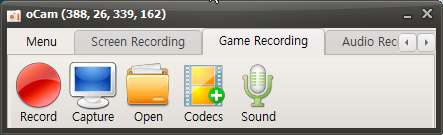
После нажатия программа переключится на вкладку «Запись игр», как показано ниже, а кнопка изменения размера исчезнет.
Теперь перейдите в окно запущенной игры, и вы увидите жёлтый счётчик FPS в левом верхнем углу игрового экрана, как показано ниже.
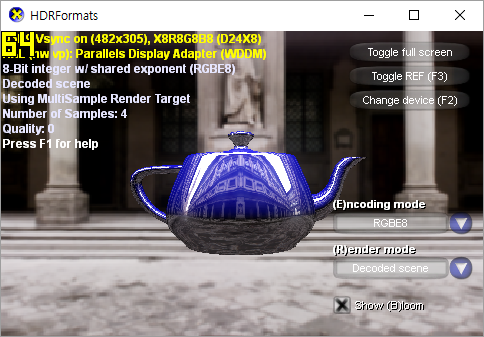
Теперь нажмите горячую клавишу записи F2 (её можно изменить в настройках).
Счётчик FPS станет красным, как показано ниже, — это означает, что идёт запись.
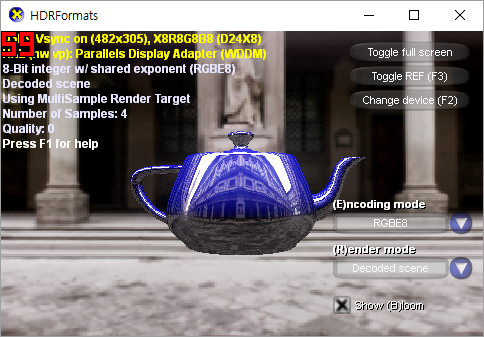
Чтобы остановить запись, снова нажмите горячую клавишу записи F2.
Обратите внимание: запись игр работает не со всеми играми.
Если игра, которая раньше записывалась, перестала записываться корректно, скорее всего, запись блокируется системой защиты игры, используемой компанией-разработчиком. В этом случае рекомендуется обратиться к разработчику игры с просьбой добавить исключение, чтобы разрешить запись с помощью oCam.
Справка по oCam · Начало работы
- Популярные видео об oCam на YouTube по языкам: обучающие ролики и обзоры
- Обзор отзывов об oCam: плюсы, минусы и советы рецензентов
- Основы oCam: руководство для начинающих по записи экрана в Windows
- Как установить oCam в другое место
- Отличия платной версии oCam и способ регистрации серийного номера
- Как делать снимки экрана с помощью oCam
- Что такое портативная версия oCam и можно ли её устанавливать?
- Как записать экран с помощью oCam