So zeichnen Sie Gameplay auf
* Die Spielaufnahme unterstützt DirectX 8 bis DirectX 12 sowie OpenGL.
Klicken Sie oben auf die Registerkarte „Spielaufnahme“.
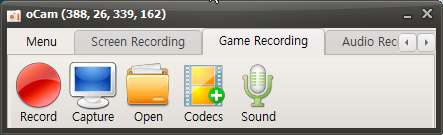
Nach dem Klick wechselt das Programm wie unten gezeigt zur Registerkarte „Spielaufnahme“, und die Schaltfläche zum Ändern der Fenstergröße verschwindet.
Wechseln Sie nun zum laufenden Spielfenster. Wie unten gezeigt, erscheint oben links auf dem Spielfeld ein gelber FPS-Zähler.
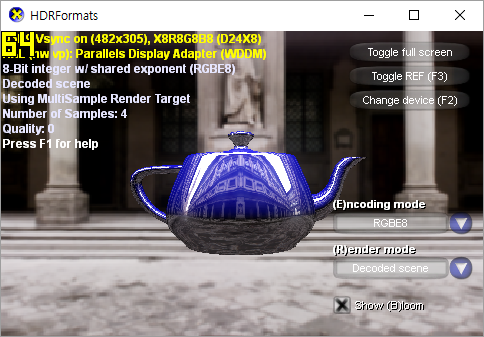
Drücken Sie nun die Aufnahme-Hotkey-Taste F2. (Sie können sie in den Einstellungen ändern.)
Der FPS-Zähler färbt sich daraufhin wie unten gezeigt rot, was anzeigt, dass die Aufnahme läuft.
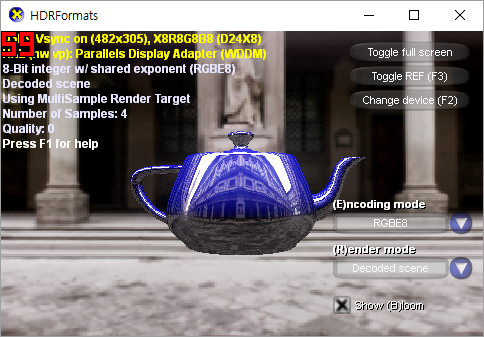
Um die Aufnahme zu beenden, drücken Sie erneut die Aufnahme-Hotkey-Taste F2.
Bitte beachten Sie, dass die Spielaufnahme nicht mit allen Spielen funktioniert.
Wenn ein Spiel, das zuvor funktionierte, nicht mehr richtig aufgenommen werden kann, wird es vermutlich von der Sicherheitslösung des Spieleherstellers blockiert. In diesem Fall empfiehlt es sich, den Spielehersteller zu bitten, eine Ausnahme hinzuzufügen, damit die Aufnahme mit oCam zugelassen wird.
oCam-Hilfe · Erste Schritte
- Beliebte oCam-YouTube-Videos nach Sprache: Tutorials und Reviews
- oCam-Testberichte im Überblick: Pro und Contra sowie Tipps der Rezensenten
- oCam-Grundlagen: Ein Einsteigerleitfaden zur Bildschirmaufnahme unter Windows
- So installieren Sie oCam an einem anderen Speicherort
- Unterschiede der kostenpflichtigen Version von oCam und Registrierung der Seriennummer
- So erstellen Sie Bilder mit oCam
- Was ist die portable Version von oCam, und ist es in Ordnung, sie zu installieren?
- So zeichnen Sie Ihren Bildschirm mit oCam auf