Ayuda de oCam · Primeros pasos
Cómo grabar la jugabilidad
* La grabación de juegos es compatible con DirectX 8 hasta DirectX 12 y OpenGL.
Haga clic en la pestaña Game Recording de la parte superior.
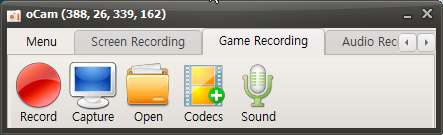
Al hacer clic, se cambiará a la pestaña Game Recording como se muestra a continuación, y el botón de cambio de tamaño desaparecerá.
Ahora vaya a la ventana del juego en ejecución y verá aparecer un contador de FPS de color amarillo en la parte superior izquierda de la pantalla del juego, como se muestra a continuación.
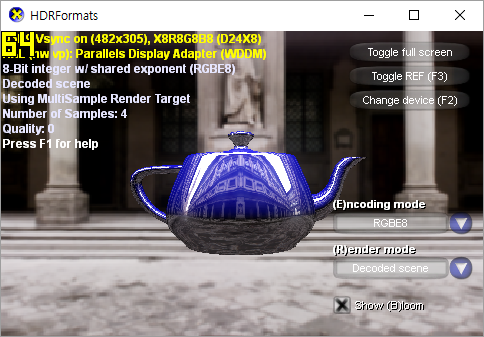
Ahora presione la tecla de acceso rápido de grabación F2 (puede cambiarla en Configuración).
Entonces el contador de FPS se pondrá rojo como se muestra a continuación, lo que indica que la grabación está en curso.
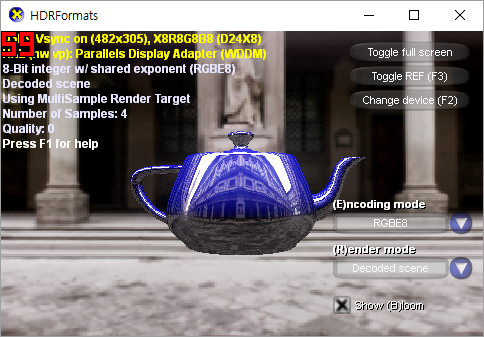
Para detener la grabación, presione nuevamente la tecla de acceso rápido de grabación F2.
Tenga en cuenta que la grabación de juegos no funciona con todos los juegos.
Si un juego que antes funcionaba ya no se graba correctamente, es probable que esté siendo bloqueado por la solución de seguridad del juego utilizada por la empresa del juego. En ese caso, se recomienda pedir a la empresa del juego que agregue una excepción para permitir la grabación con oCam.
Ayuda de oCam · Primeros pasos
- Vídeos populares de oCam en YouTube por idioma: tutoriales y reseñas
- Recopilación de reseñas de oCam: pros, contras y consejos recomendados por los revisores
- Fundamentos de oCam: Guía para principiantes sobre la grabación de pantalla en Windows
- Cómo instalar oCam en una ubicación diferente
- Diferencias de la versión de pago de oCam y cómo registrar el número de serie
- Cómo capturar imágenes con oCam
- ¿Qué es la versión portable de oCam y es seguro instalarla?
- Cómo grabar tu pantalla con oCam