Справка по oCam · Начало работы
Как записать экран с помощью oCam
Сначала с помощью мыши настройте зелёную рамку записи и задайте область записи.
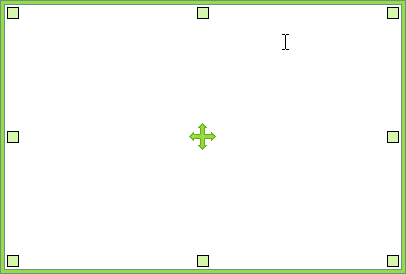
Центральный маркер позволяет перемещать область записи мышью,

Маленькие квадратики в углах можно перетаскивать мышью, чтобы изменять размер области записи.

Большой прямоугольник — это область экрана, которая будет записана.
Когда область записи задана, нажмите кнопку записи в главном окне oCam или используйте горячую клавишу по умолчанию ( F2 ), чтобы начать запись. ( Горячую клавишу можно изменить в настройках. )
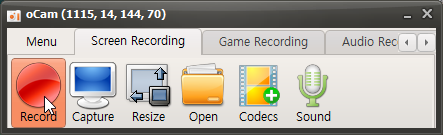
После начала записи главное окно oCam меняется, как показано ниже.
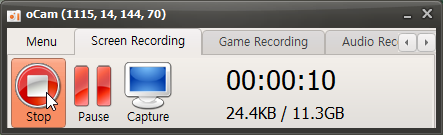
Кнопка «Стоп» останавливает запись, «Пауза» приостанавливает её, а «Снимок» позволяет сделать снимок экрана даже во время записи.
Также отображаются оставшееся время, размер текущего записываемого файла и свободное место на жёстком диске.
Рамка записи становится красной — это означает, что идёт запись.

Когда вы нажмёте «Остановить запись», запись завершится. Чтобы просмотреть записанное видео, нажмите кнопку «Открыть».
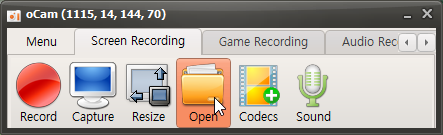
При нажатии кнопки «Открыть» открывается Проводник Windows, и записанный файл выделяется.
Записанное видео можно воспроизвести в видеопроигрывателе,
а также загрузить на такие сайты, как YouTube.