Ayuda de oCam · Primeros pasos
Resumen rápido de las funciones clave de oCam
Resumen de las funciones clave de oCam (oCam)
Verá la siguiente pantalla al ejecutar el programa.
Seleccione primero una de las pestañas superiores para elegir el tipo de grabación: Grabación de pantalla, Grabación de juegos o Grabación de sonido, y luego comience.
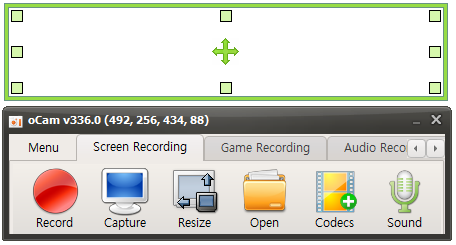
A continuación se explica brevemente los botones de cada función.

Grabar: al pulsar este botón la grabación comienza de inmediato. El vídeo grabado se puede ver pulsando el botón Abrir.

Capturar: captura la pantalla.

Abrir: abre en el Explorador de Windows la carpeta que contiene los vídeos grabados, el audio grabado y las imágenes capturadas.

Códec: establece el códec que se utilizará al pulsar el botón de grabación en oCam.
De forma predeterminada, puede usar el códec integrado de oCam, códecs de hardware como NVIDIA NVENC y VFW (códec externo).
También puede seleccionar la grabación en GIF.
Sonido: para la grabación de pantalla y la grabación de solo sonido, puede configurar si grabar únicamente el sonido del sistema, grabar tanto el sonido del sistema como el micrófono, o no grabar sonido.
Grabación de juegos: para grabar un juego, haga clic en el botón Grabación de juegos. Cuando el botón Grabación de juegos esté activado, active la ventana del juego y luego pulse la tecla de acceso rápido de grabación para comenzar a grabar.
Además, puede configurar muchas funciones detalladas del programa en Menú -> Opciones.
Área de grabación: en el centro hay un rectángulo grande, varios cuadrados pequeños y un icono con forma de arrastre.
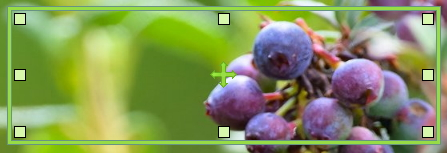
El rectángulo grande es el área de grabación o captura.
Los cuadrados pequeños se pueden arrastrar para ajustar el tamaño del área de grabación o captura.
El icono de arrastre del centro permite mover el área de grabación o captura.
También puede moverlo con mayor precisión usando las teclas de flecha junto con Ctrl y Shift.
Ayuda de oCam · Primeros pasos
- Vídeos populares de oCam en YouTube por idioma: tutoriales y reseñas
- Recopilación de reseñas de oCam: pros, contras y consejos recomendados por los revisores
- Fundamentos de oCam: Guía para principiantes sobre la grabación de pantalla en Windows
- Cómo instalar oCam en una ubicación diferente
- Diferencias de la versión de pago de oCam y cómo registrar el número de serie
- Cómo grabar la jugabilidad
- Cómo capturar imágenes con oCam
- ¿Qué es la versión portable de oCam y es seguro instalarla?