oCam – krótki przegląd najważniejszych funkcji
oCam (oCam) – przegląd najważniejszych funkcji
Po uruchomieniu programu zobaczysz poniższy ekran.
Najpierw wybierz typ nagrywania, klikając jedną z kart u góry: nagrywanie ekranu, nagrywanie gry lub nagrywanie dźwięku, a następnie rozpocznij.
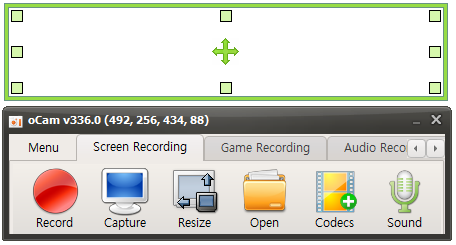
Poniżej znajduje się krótki opis przycisków poszczególnych funkcji.

Nagrywanie – po naciśnięciu tego przycisku nagrywanie rozpoczyna się natychmiast. Nagrany film można obejrzeć, naciskając przycisk Otwórz.

Przechwytywanie – wykonuje zrzut ekranu.

Otwórz – otwiera w Eksploratorze Windows folder zawierający nagrane filmy, nagrany dźwięk i przechwycone obrazy.

Kodek – ustawia kodek używany po naciśnięciu przycisku nagrywania w oCam.
Domyślnie można używać wbudowanego kodeka oCam, kodeków sprzętowych, takich jak NVIDIA NVENC, oraz VFW (kodek zewnętrzny).
Można również wybrać nagrywanie w formacie GIF.
Dźwięk – podczas nagrywania ekranu oraz nagrywania samego dźwięku można ustawić, czy nagrywać tylko dźwięk systemowy, dźwięk systemowy razem z mikrofonem, czy nie nagrywać dźwięku wcale.
Nagrywanie gry – aby nagrać grę, kliknij przycisk Nagrywanie gry. Gdy przycisk Nagrywanie gry jest aktywny, uaktywnij okno gry, a następnie naciśnij klawisz skrótu nagrywania, aby rozpocząć nagrywanie.
Ponadto wiele szczegółowych funkcji programu można skonfigurować w menu Opcje (Menu -> Opcje).
Obszar nagrywania – w środku znajduje się duży prostokąt, kilka małych kwadratów oraz ikona przeciągania.
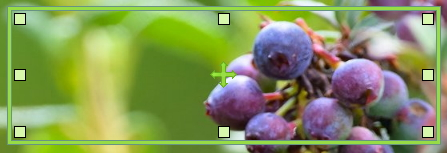
Duży prostokąt to obszar nagrywania lub przechwytywania.
Małe kwadraty można przeciągać, aby dostosować rozmiar obszaru nagrywania lub przechwytywania.
Ikona przeciągania pośrodku pozwala przesunąć obszar nagrywania lub przechwytywania.
Można go również przesuwać precyzyjniej, używając klawiszy strzałek razem z Ctrl i Shift.