Справка по oCam · Начало работы
oCam — краткий обзор основных функций
Обзор основных функций oCam (oCam)
При запуске программы вы увидите следующий экран.
Сначала выберите один из верхних вкладок, чтобы определить тип записи: запись экрана, запись игры или запись звука, а затем начните работу.
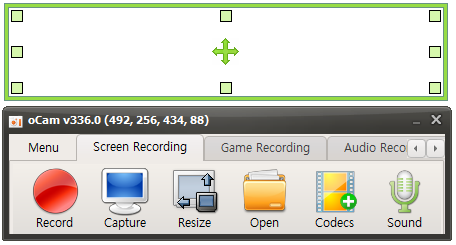
Ниже приведено краткое описание кнопок для каждой функции.

Запись — нажатие этой кнопки немедленно начинает запись. Записанное видео можно просмотреть, нажав кнопку «Открыть».

Снимок — выполняет захват экрана.

Открыть — открывает в Проводнике Windows папку с записанными видео, записанным звуком и снятыми изображениями.

Кодек — задает кодек, который будет использоваться при нажатии кнопки записи в oCam.
По умолчанию доступны встроенный кодек oCam, аппаратные кодеки, такие как NVIDIA NVENC, а также VFW (внешний кодек).
Кроме того, можно выбрать запись в формате GIF.
Звук — для записи экрана и записи только звука можно настроить, записывать ли только системный звук, системный звук вместе с микрофоном или не записывать звук вообще.
Запись игры — чтобы записать игру, нажмите кнопку «Запись игры». Когда кнопка «Запись игры» активна, активируйте окно игры, а затем нажмите горячую клавишу записи, чтобы начать запись.
Кроме того, множество детальных настроек программы доступно в меню «Настройки».
Область записи — в центре находится большой прямоугольник, несколько маленьких квадратов и значок в виде перетаскивания.
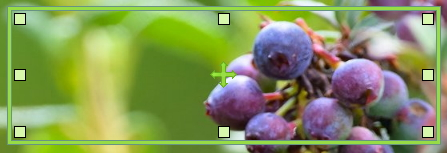
Большой прямоугольник — это область записи или захвата.
Маленькие квадраты можно перетаскивать, чтобы изменить размер области записи или захвата.
Значок перетаскивания в центре позволяет переместить область записи или захвата.
Кроме того, можно перемещать её более точно, используя клавиши со стрелками вместе с Ctrl и Shift.