¿Tu PC arranca despacio? Acelérala desactivando las aplicaciones de inicio
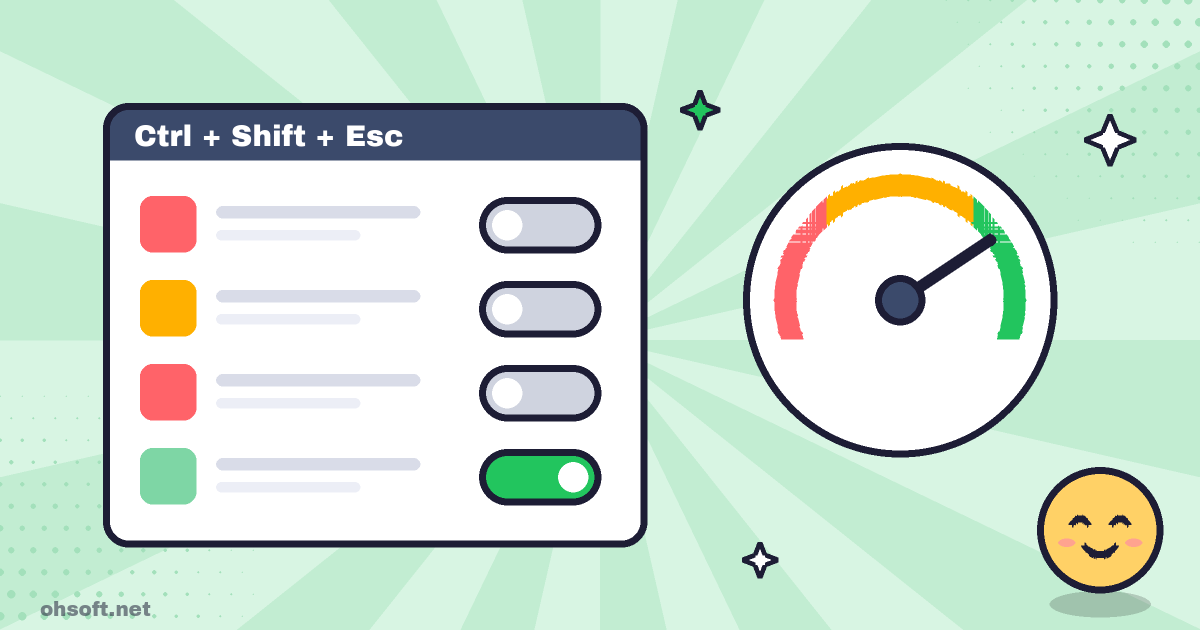
Un PC nuevo se siente rápido, pero unos meses después puede tardar una eternidad en arrancar. La causa más común son las aplicaciones de inicio: programas que se registran para iniciarse con Windows cada vez que instalas algo. Desactivar solo unas pocas puede hacer que los primeros minutos tras el arranque sean mucho más fluidos.
Paso 1: Abre las aplicaciones de inicio en el Administrador de tareas
- Pulsa Ctrl + Mayús + Esc para abrir el Administrador de tareas directamente.
- Haz clic en Aplicaciones de inicio en el menú de la izquierda (en Windows 10, la pestaña "Inicio" de la parte superior).
- Haz clic en la columna "Impacto en el inicio" para ordenarla y que los elementos con "Alto" aparezcan primero. Empieza por esos.
Paso 2: Desactiva lo que no necesites
- Haz clic con el botón derecho en una aplicación y elige Deshabilitar.
- Esto no desinstala nada. Solo evita que la aplicación se inicie automáticamente, así que puedes abrirla tú mismo cuando la necesites.
- También puedes modificar la misma lista en Configuración → Aplicaciones → Inicio.
Qué se puede deshabilitar con seguridad y qué conviene mantener
- Normalmente seguro de deshabilitar: lanzadores de juegos (Steam, Epic y otros), aplicaciones de música y vídeo, apps de sincronización en la nube que apenas usas, asistentes de actualización y mensajerías que no necesitas justo al arrancar.
- Mantén habilitado: el antivirus y el software de seguridad (incluido el icono de notificación de Seguridad de Windows), los elementos de los controladores de audio, panel táctil y gráficos, y las utilidades de Bluetooth, teclado o ratón.
- Si no sabes qué es algo, haz clic con el botón derecho y elige "Buscar en línea" antes de decidir.
¿Sigue lento?
- En Configuración → Sistema → Almacenamiento, asegúrate de que la unidad C: tenga al menos un 10% libre.
- Instala todas las actualizaciones pendientes de Windows y elige Reiniciar una vez (reiniciar completa las actualizaciones de forma más fiable que apagar).
- En un PC antiguo con disco duro (HDD), cambiar a un SSD es lo que más mejora el rendimiento.
Blog
- Cómo comprar productos de Apple a buen precio (consejos actualizados)
- Gemini 4 Carbon, GPT-6.1 Terra, el registro S-1 de Anthropic y más
- Anthropic presenta 'Channels' para controlar sesiones de Claude Code directamente desde el móvil
- Jensen Huang admite una aventura y Nvidia abre una investigación, METR sobre Anthropic, ChatGPT Images 2.6 y más
- Cómo ver las contraseñas de Wi-Fi guardadas en Windows (Configuración y Símbolo del sistema)
- Mostrar las extensiones de archivo en Windows: detecta malware disfrazado de PDF
- Pega todo lo que copiaste: cómo usar el historial del Portapapeles de Windows (Win+V)
- Encuentra y guarda tu clave de recuperación de BitLocker antes de que la necesites