¿El micrófono no funciona en Windows? Cómo solucionarlo (Windows 10 y 11)
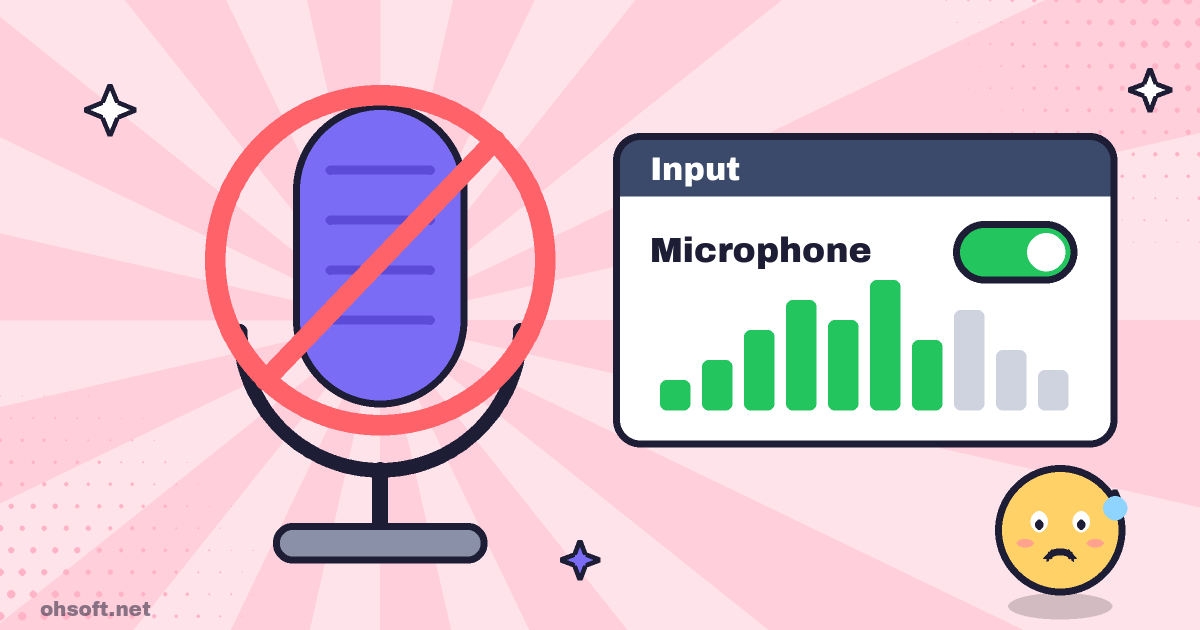
Si las personas en una videollamada no pueden oírte, o tu voz no aparece en una grabación de pantalla, la causa suele ser una configuración de Windows. Esto es lo que debes revisar cuando Windows 10 u 11 no detecta tu micrófono, empezando por las soluciones más sencillas.
Paso 1: Revisa primero la conexión y el silencio
- Si tus auriculares o micrófono tienen un interruptor de silencio, asegúrate de que esté desactivado. En un portátil, revisa también la tecla de silencio del micrófono en el teclado (como F4).
- Prueba a conectar un micrófono USB a otro puerto USB. Un puerto del propio PC funciona mejor que un concentrador.
- Si tu portátil tiene una única entrada para auriculares y tus auriculares tienen clavijas separadas de micrófono y altavoz, necesitas un adaptador separador.
- Para auriculares Bluetooth, elige el dispositivo "Auriculares" (manos libres) como entrada en la configuración de sonido; de lo contrario, el micrófono no funcionará.
Paso 2: Permite el acceso al micrófono
- En Windows 11, ve a Configuración → Privacidad y seguridad → Micrófono. En Windows 10, ve a Configuración → Privacidad → Micrófono.
- Activa tanto Acceso al micrófono como Permitir que las aplicaciones accedan a tu micrófono.
- En la lista de aplicaciones de abajo, asegúrate de que la aplicación que quieres usar no esté desactivada.
- Los programas convencionales, como grabadores de pantalla y mensajerías, necesitan que Permitir que las aplicaciones de escritorio accedan a tu micrófono esté activado. Si está desactivado, tu voz no se grabará.
Paso 3: Comprueba el dispositivo de entrada predeterminado y el nivel
- Ve a Configuración → Sistema → Sonido y elige tu micrófono en Entrada.
- Habla y observa si la barra de nivel de entrada se mueve. Si no lo hace, haz clic en el micrófono y sube el Volumen de entrada. Si el dispositivo indica "No permitir", haz clic en Permitir.
- Si tu micrófono no aparece en la lista, abre Más opciones de sonido en la parte inferior de la página de Sonido (el panel de control de Sonido en Windows 10). En la pestaña Grabar, haz clic con el botón derecho en un área vacía y activa "Mostrar dispositivos deshabilitados". Si aparece un micrófono deshabilitado, haz clic con el botón derecho sobre él → Habilitar y luego haz clic en Establecer como predeterminado.
- Si el sonido es muy bajo o se corta, abre las propiedades del micrófono en la misma ventana y desactiva las Mejoras (o Mejoras de audio).
Paso 4: Reinstala el controlador y ejecuta el solucionador de problemas
- Haz clic con el botón derecho en el botón Inicio, abre el Administrador de dispositivos y expande Entradas y salidas de audio.
- Si el micrófono muestra un signo de exclamación amarillo, haz clic con el botón derecho sobre él → Desinstalar dispositivo y luego reinicia el PC. Windows volverá a instalar el controlador.
- En portátiles, instalar el último controlador de audio desde el sitio web del fabricante suele resolver el problema.
- También puedes ejecutar el solucionador de problemas de audio desde Configuración → Sistema → Solucionar problemas → Otros solucionadores de problemas.
Si solo falla en una aplicación de grabación o de reuniones
- Comprueba que el dispositivo de grabación (micrófono) en la configuración de audio de la propia aplicación sea el micrófono que estás usando. Las aplicaciones suelen elegir un dispositivo distinto del predeterminado de Windows.
- Si otro programa toma el control exclusivo del micrófono, otras aplicaciones pueden quedarse sin sonido. En la pestaña Grabar, abre las propiedades del micrófono → Opciones avanzadas y desactiva "Permitir que las aplicaciones tomen el control exclusivo de este dispositivo".
- En grabadores de pantalla como oCam, comprueba que el medidor de nivel del micrófono se mueva antes de empezar y haz una grabación de prueba breve. Así te ahorrarás tener que grabar de nuevo.
Fuente: Soporte técnico de Microsoft – Solucionar problemas de micrófono
Blog
- Mostrar las extensiones de archivo en Windows: detecta malware disfrazado de PDF
- Pega todo lo que copiaste: cómo usar el historial del Portapapeles de Windows (Win+V)
- ¿Tu PC arranca despacio? Acelérala desactivando las aplicaciones de inicio
- Encuentra y guarda tu clave de recuperación de BitLocker antes de que la necesites
- Cómo crear un USB de instalación de Windows 11 (Herramienta de creación de medios)
- Cómo crear un punto de restauración del sistema en Windows y revertir tu PC
- ¿La unidad C: se está quedando sin espacio? Cómo liberar almacenamiento en Windows
- Cómo pausar las actualizaciones de Windows y desinstalar una actualización que causa problemas