Menú del clic derecho de Windows 11: conserva solo lo que usas (novedad de la actualización de noviembre)
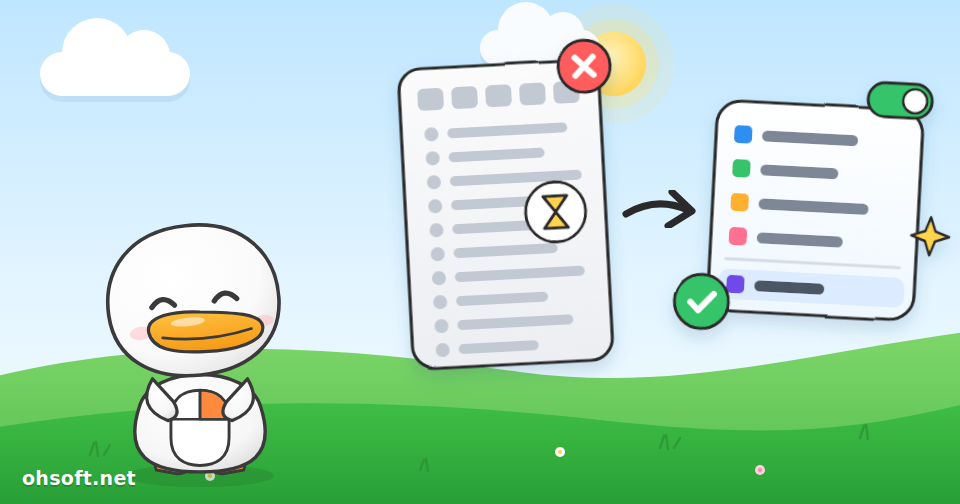
En Windows 11, hacer clic derecho sobre un archivo ha significado un menú largo que tarda uno o dos segundos en estabilizarse, con los comandos habituales ocultos bajo "Mostrar más opciones". A partir de la actualización del 10 de noviembre (KB5132061), puedes elegir qué muestra el menú del clic derecho.
1. Comprueba primero la actualización
- Ve a Configuración → Windows Update → Buscar actualizaciones, instala la actualización de noviembre y reinicia. Se aplica a Windows 11 25H2 (compilación 26200.9974) y 26H2 (compilación 26300.9974).
- La función se está implementando de forma gradual. Si ya instalaste la actualización y aún no la ves, espera unos días.
- Windows 11 24H2 Home y Pro llegaron al fin de soporte en octubre y no recibirán esta actualización. Puedes comprobar tu versión en Configuración → Sistema → Acerca de.
2. Abre la configuración del menú
- Haz clic derecho sobre cualquier archivo y elige Personalizar menú en la parte inferior del menú.
- Esto abre Configuración → Personalización → Menú contextual. Si no cambias nada, el menú predeterminado se mantiene tal como está.
3. Qué puedes cambiar
- Activa o desactiva los comandos integrados: elige si aparecen comandos como Enviar a, Crear acceso directo y Copiar como ruta. También puedes añadir comandos que antes no estaban, como Imprimir.
- Ordena las entradas de aplicaciones: conserva en el menú principal solo las extensiones de aplicaciones que uses (de herramientas de compresión, apps de nube, etc.) y mueve el resto a un submenú, u oculta el submenú por completo.
- Cortar, Copiar y Pegar como texto: en lugar de la pequeña fila de iconos de la parte superior, muestra Cortar, Copiar, Pegar, Cambiar nombre, Eliminar y Compartir como elementos de texto normales. Muy útil si los iconos resultaban confusos.
- Mueve Propiedades al final: coloca Propiedades en la parte inferior del menú, igual que en Windows 10.
- Desactiva las entradas de IA que no necesitas: elementos como Preguntar a Copilot, que están activados de forma predeterminada, se pueden desactivar con un solo clic.
4. Por qué el menú es más rápido
- El menú antiguo cargaba todas las entradas de aplicaciones en cuanto se abría. Ahora las extensiones de aplicaciones se cargan solo cuando abres su submenú, por lo que el primer menú aparece mucho más rápido.
- En pruebas del sitio de noticias Windows Latest, el menú del clic derecho para una foto pasó de 20 elementos a 8 de forma predeterminada.
5. Cuándo necesitas el menú antiguo
- Algunos programas antiguos, como 7-Zip, todavía aparecen solo en el menú heredado.
- Mantén pulsada Mayús y haz clic derecho en el escritorio para abrir directamente el menú heredado.
- O activa Mostrar más opciones en la página de configuración para poder cambiar al menú heredado desde el nuevo.
Fuentes: BleepingComputer – actualización KB5132061 de Windows 11 · Windows Latest – Probando la actualización de noviembre de Windows 11
Blog
- Cómo pausar las actualizaciones de Windows y desinstalar una actualización que causa problemas
- ¿El micrófono no funciona en Windows? Cómo solucionarlo (Windows 10 y 11)
- ¿Se te desconecta Internet en Windows? Cómo restablecer la red y cambiar el DNS
- ¿El PC se bloquea o las apps se congelan? Encuentra la causa con el Monitor de confiabilidad
- ¿Reclamación de derechos de autor de YouTube por la música? Ya puedes sustituirla por música de fondo gratuita con IA fuera de EE. UU.
- Cuidado con las falsas alertas de "Seguridad de Windows" e instala la urgente actualización de Chrome
- El Robotaxi de Tesla llega a 8 ciudades, Optimus podría alquilarse, Agility sale a bolsa, Claude Fable y Mythos 5.2, Gemini para el sector sanitario
- YouTube prueba un período de gracia de 30 días antes de cancelar canales y un umbral de pago de $20 en lugar de $100