เมนูคลิกขวาใน Windows 11: เก็บเฉพาะคำสั่งที่คุณใช้จริง (ใหม่ในอัปเดตเดือนพฤศจิกายน)
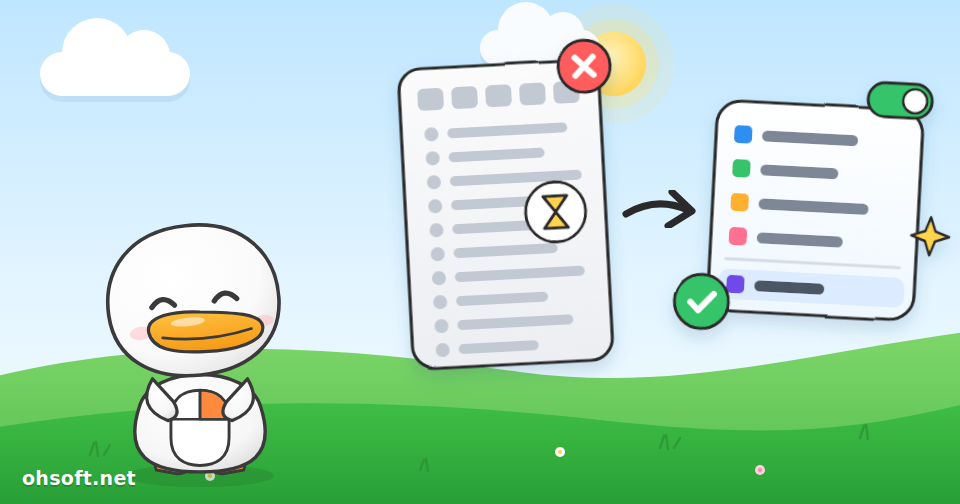
การคลิกขวาที่ไฟล์ใน Windows 11 เคยหมายถึงเมนูยาวที่ต้องรอสักวินาทีหรือสองวินาทีกว่าจะแสดงครบ โดยคำสั่งที่คุ้นเคยถูกซ่อนไว้ใต้ "แสดงตัวเลือกเพิ่มเติม" แต่ตั้งแต่อัปเดตวันที่ 10 พฤศจิกายน (KB5132061) เป็นต้นมา คุณสามารถเลือกได้ว่าเมนูคลิกขวาจะแสดงอะไรบ้าง
1. ตรวจสอบอัปเดตก่อน
- ไปที่การตั้งค่า → Windows Update → ตรวจหาการอัปเดต ติดตั้งอัปเดตเดือนพฤศจิกายนแล้วรีสตาร์ท อัปเดตนี้ใช้ได้กับ Windows 11 25H2 (build 26200.9974) และ 26H2 (build 26300.9974)
- ฟีเจอร์นี้จะทยอยเปิดใช้งานอย่างค่อยเป็นค่อยไป หากคุณติดตั้งอัปเดตแล้วแต่ยังไม่เห็น ลองรอสักสองสามวัน
- Windows 11 24H2 ฉบับ Home และ Pro สิ้นสุดการสนับสนุนไปแล้วในเดือนตุลาคมและจะไม่ได้รับอัปเดตนี้ คุณสามารถตรวจสอบเวอร์ชันได้ที่การตั้งค่า → ระบบ → เกี่ยวกับ
2. เปิดการตั้งค่าเมนู
- คลิกขวาที่ไฟล์ใดก็ได้แล้วเลือก ปรับแต่งเมนู ที่ด้านล่างของเมนู
- การดำเนินการนี้จะเปิดหน้าการตั้งค่า → การตั้งค่าส่วนบุคคล → เมนูบริบท หากคุณไม่เปลี่ยนแปลงอะไร เมนูเริ่มต้นก็จะยังคงเหมือนเดิม
3. สิ่งที่คุณเปลี่ยนได้
- เปิดหรือปิดคำสั่งในตัว: เลือกว่าคำสั่งอย่าง ส่งไปยัง, สร้างทางลัด และ คัดลอกเป็นเส้นทาง จะแสดงหรือไม่ นอกจากนี้ยังเพิ่มคำสั่งที่เดิมไม่มี เช่น พิมพ์ ได้ด้วย
- จัดระเบียบรายการของแอป: เก็บเฉพาะส่วนขยายของแอปที่คุณใช้ (จากเครื่องมือบีบอัดไฟล์ แอปคลาวด์ และอื่น ๆ) ไว้ในเมนูหลัก ส่วนที่เหลือย้ายไปไว้ในเมนูย่อย หรือซ่อนเมนูย่อยทิ้งไปเลยก็ได้
- แสดง ตัด, คัดลอก และวาง เป็นข้อความ: แทนที่จะเป็นแถวไอคอนเล็ก ๆ ด้านบน ให้แสดง ตัด, คัดลอก, วาง, เปลี่ยนชื่อ, ลบ และแชร์ เป็นรายการข้อความตามปกติ มีประโยชน์ถ้ารู้สึกว่าไอคอนดูสับสน
- ย้าย คุณสมบัติ ไปไว้ด้านล่าง: วาง คุณสมบัติ ไว้ที่ด้านล่างของเมนู เหมือนกับใน Windows 10
- ปิดรายการ AI ที่ไม่ต้องการ: รายการอย่าง ถาม Copilot ซึ่งเปิดไว้โดยค่าเริ่มต้น สามารถปิดได้ในคลิกเดียว
4. ทำไมเมนูจึงเร็วขึ้น
- เมนูเดิมจะโหลดรายการของแอปทุกรายการทันทีที่เปิด แต่ตอนนี้ส่วนขยายของแอปจะโหลดเฉพาะเมื่อคุณเปิดเมนูย่อยของมัน เมนูแรกจึงแสดงขึ้นมาได้เร็วขึ้นมาก
- ในการทดสอบโดยเว็บไซต์ข่าวสาร Windows อย่าง Windows Latest เมนูคลิกขวาของไฟล์รูปภาพลดจาก 20 รายการเหลือ 8 รายการโดยค่าเริ่มต้น
5. เมื่อไรที่ต้องใช้เมนูเดิม
- โปรแกรมเก่าบางตัว เช่น 7-Zip ยังคงปรากฏเฉพาะในเมนูแบบเดิม
- กด Shift ค้างไว้แล้วคลิกขวาบนเดสก์ท็อปเพื่อเปิดเมนูแบบเดิมโดยตรง
- หรือเปิดใช้ แสดงตัวเลือกเพิ่มเติม ในหน้าการตั้งค่า เพื่อให้สลับไปยังเมนูแบบเดิมจากเมนูใหม่ได้
แหล่งข้อมูล: BleepingComputer – อัปเดต KB5132061 ของ Windows 11 · Windows Latest – ทดสอบอัปเดตเดือนพฤศจิกายนของ Windows 11
บล็อก
- วิธีหยุด Windows Update ชั่วคราวและถอนการติดตั้งอัปเดตที่ทำให้เกิดปัญหา
- ไมโครโฟนไม่ทำงานใน Windows? วิธีแก้ไข (Windows 10 และ 11)
- อินเทอร์เน็ตใน Windows หลุดบ่อย? วิธีรีเซ็ตเครือข่ายและเปลี่ยน DNS
- PC ค้างหรือแอปหยุดทำงานบ่อย? หาสาเหตุด้วย Reliability Monitor
- YouTube แจ้งละเมิดลิขสิทธิ์เพลง? ตอนนี้เปลี่ยนเป็นเพลงประกอบ AI ฟรีได้แล้วนอกสหรัฐอเมริกา
- ระวังข้อความเตือน "ความปลอดภัยของ Windows" ปลอม และอัปเดต Chrome ฉุกเฉินทันที
- Tesla Robotaxi ครอบคลุมถึง 8 เมืองแล้ว, Optimus อาจให้เช่า, Agility เข้าตลาดหุ้น, Claude Fable และ Mythos 5.2, Gemini สำหรับสาธารณสุข
- YouTube ทดสอบระยะเวลาผ่อนผัน 30 วันก่อนปิดช่อง และเกณฑ์ขั้นต่ำการจ่ายเงิน $20 แทน $100