Контекстное меню Windows 11: оставьте только то, чем пользуетесь (новое в ноябрьском обновлении)
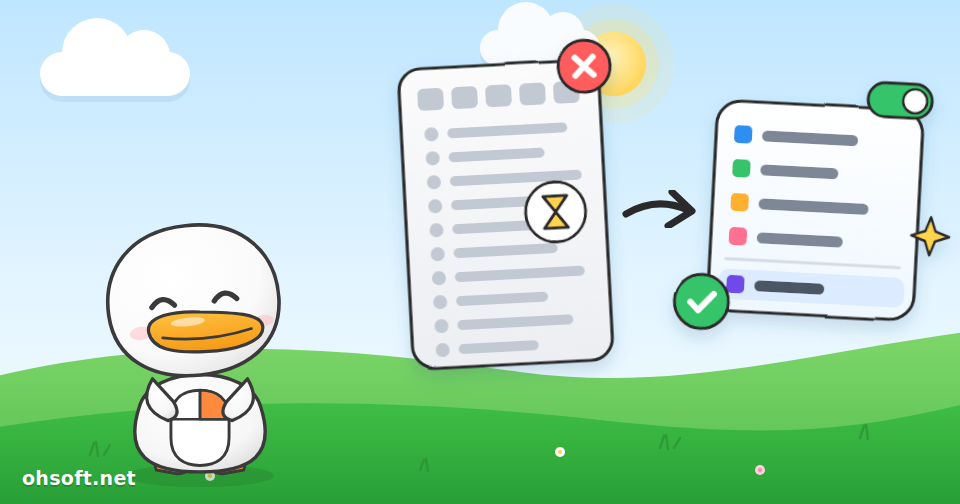
Щелчок правой кнопкой мыши по файлу в Windows 11 до сих пор означал длинное меню, которое секунду-другую «дозревает», а привычные команды спрятаны под пунктом «Показать дополнительные параметры». Начиная с обновления от 10 ноября (KB5132061) вы сами решаете, что отображается в контекстном меню.
1. Сначала проверьте наличие обновления
- Перейдите в «Параметры» → «Центр обновления Windows» → «Проверить наличие обновлений», установите ноябрьское обновление и перезагрузите компьютер. Оно доступно для Windows 11 25H2 (сборка 26200.9974) и 26H2 (сборка 26300.9974).
- Функция постепенно разворачивается. Если обновление уже установлено, а функции пока нет, подождите несколько дней.
- Windows 11 24H2 версий Home и Pro перестали поддерживаться в октябре и это обновление не получат. Свою версию можно посмотреть в «Параметры» → «Система» → «О системе».
2. Откройте настройки меню
- Щелкните правой кнопкой мыши по любому файлу и выберите пункт «Настроить меню» внизу меню.
- Откроется раздел «Параметры» → «Персонализация» → «Контекстное меню». Если ничего не менять, меню останется таким же, как по умолчанию.
3. Что можно изменить
- Включайте и выключайте встроенные команды: решайте, появляться ли таким командам, как «Отправить», «Создать ярлык» и «Копировать как путь». Также можно добавить команды, которых раньше не было, например «Печать».
- Наведите порядок среди пунктов приложений: оставьте в основном меню только нужные расширения приложений (архиваторы, облачные сервисы и т. п.), а остальные перенесите в подменю или полностью скройте подменю.
- «Вырезать», «Копировать» и «Вставить» в виде текста: вместо маленького ряда значков вверху показывайте «Вырезать», «Копировать», «Вставить», «Переименовать», «Удалить» и «Поделиться» обычными текстовыми пунктами. Удобно, если значки казались непонятными.
- Переместите «Свойства» вниз: поместите пункт «Свойства» в конец меню — как в Windows 10.
- Отключите ненужные ИИ-пункты: такие элементы, как «Спросить у Copilot», включенные по умолчанию, можно выключить одним щелчком.
4. Почему меню стало быстрее
- Старое меню загружало все пункты приложений сразу при открытии. Теперь расширения приложений загружаются только при открытии их подменю, поэтому первое меню появляется заметно быстрее.
- По тестам новостного сайта Windows Latest контекстное меню для фотографии сократилось с 20 пунктов до 8 по умолчанию.
5. Когда нужно старое меню
- Некоторые старые программы, например 7-Zip, по-прежнему отображаются только в классическом меню.
- Зажмите Shift и щелкните правой кнопкой мыши на рабочем столе, чтобы сразу открыть классическое меню.
- Либо включите параметр «Показать дополнительные параметры» на странице настроек, чтобы переключаться на классическое меню из нового.
Источники: BleepingComputer – обновление Windows 11 KB5132061 · Windows Latest – тест ноябрьского обновления Windows 11
Блог
- Как приостановить обновления Windows и удалить обновление, вызывающее проблемы
- Микрофон не работает в Windows? Как это исправить (Windows 10 и 11)
- Интернет постоянно пропадает в Windows? Как сбросить сеть и сменить DNS
- Компьютер падает или программы зависают? Найдите причину с помощью монитора стабильности
- Заявление о нарушении авторских прав на музыку на YouTube? Теперь можно заменить её бесплатной фоновой музыкой от ИИ за пределами США
- Остерегайтесь фальшивых предупреждений «Безопасность Windows» и срочно установите обновление Chrome
- Robotaxi от Tesla охватывает уже 8 городов, Optimus можно будет брать в аренду, Agility выходит на биржу, Claude Fable и Mythos 5.2, Gemini для здравоохранения
- YouTube тестирует 30-дневный льготный период перед закрытием канала и порог выплаты $20 вместо $100