윈도우 11 우클릭 메뉴, 내가 쓰는 것만 남기는 법 (11월 업데이트 새 기능)
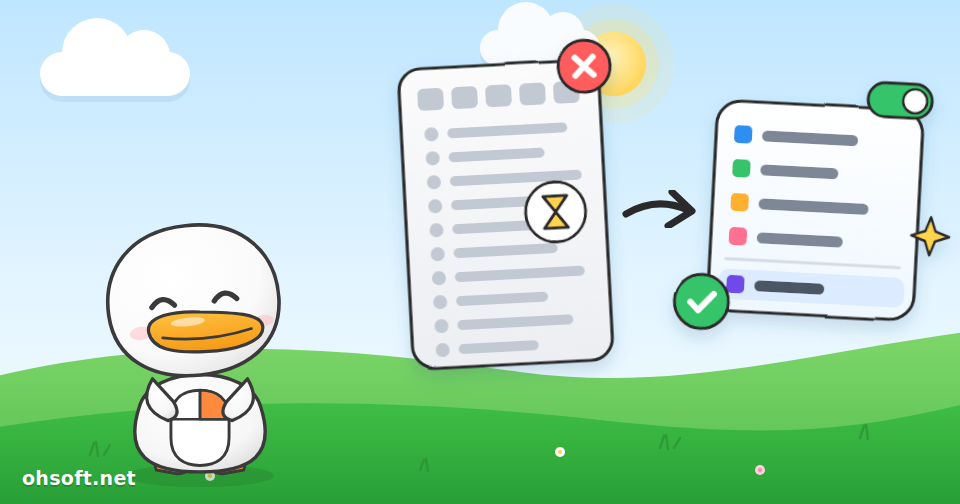
윈도우 11에서 파일을 오른쪽 클릭하면 메뉴가 길고, 열리는 데 1~2초씩 걸리고, 자주 쓰던 명령은 "더 많은 옵션 표시" 안에 숨어 있어 불편하셨을 겁니다. 11월 10일 나온 정기 업데이트(KB5132061)부터는 오른쪽 클릭 메뉴에 무엇을 보여 줄지 직접 고를 수 있습니다.
1. 먼저 업데이트 확인
- 설정 → Windows 업데이트 → 업데이트 확인을 눌러 11월 업데이트를 설치하고 PC를 다시 시작합니다. 윈도우 11 25H2(빌드 26200.9974)와 26H2(빌드 26300.9974)가 대상입니다.
- 이 기능은 순서대로 조금씩 켜집니다. 업데이트를 설치했는데도 아직 안 보이면 며칠 기다려 보세요.
- 윈도우 11 24H2 홈·프로는 10월에 지원이 끝나 이번 업데이트를 받지 못합니다. 설정 → 시스템 → 정보에서 버전을 확인할 수 있습니다.
2. 메뉴 설정 화면 여는 법
- 아무 파일이나 오른쪽 클릭한 뒤, 메뉴 맨 아래의 메뉴 사용자 지정(Customize menu)을 누릅니다.
- 설정 → 개인 설정 → 상황에 맞는 메뉴(Context menu) 화면이 열립니다. 아무것도 바꾸지 않으면 기본 메뉴 그대로 쓰면 됩니다.
3. 이렇게 바꿀 수 있습니다
- 윈도우 기본 명령 켜고 끄기: '보내기', '바로 가기 만들기', '경로로 복사' 같은 명령을 메뉴에 둘지 뺄지 고릅니다. '인쇄'처럼 원래 없던 명령을 더할 수도 있습니다.
- 앱 메뉴 정리: 압축 프로그램, 클라우드 앱처럼 프로그램이 넣은 메뉴(앱 확장) 가운데 자주 쓰는 것만 본 메뉴에 두고 나머지는 하위 메뉴로 모읍니다. 하위 메뉴를 아예 숨길 수도 있습니다.
- 잘라내기·복사·붙여넣기를 글자로: 메뉴 위쪽의 작은 아이콘 줄 대신 '잘라내기, 복사, 붙여넣기, 이름 바꾸기, 삭제, 공유'를 글자 메뉴로 보이게 할 수 있습니다. 아이콘이 헷갈렸던 분께 좋습니다.
- '속성'을 맨 아래로: 윈도우 10처럼 '속성'을 메뉴 맨 아래에 둘 수 있습니다.
- 필요 없는 AI 메뉴 끄기: 기본으로 들어 있는 'Copilot에게 묻기' 같은 항목도 한 번에 끌 수 있습니다.
4. 메뉴가 빨라진 이유
- 예전에는 메뉴를 열 때 모든 앱 메뉴를 한꺼번에 불러와서 느렸습니다. 이제는 앱 확장 하위 메뉴를 열 때만 불러오므로 첫 메뉴가 훨씬 빨리 뜹니다.
- 윈도우 최신 소식 사이트 Windows Latest가 시험해 보니, 사진 파일 오른쪽 클릭 메뉴가 20개 항목에서 기본 8개로 줄었다고 합니다.
5. 예전 메뉴가 필요할 때
- 7-Zip처럼 오래된 프로그램 일부는 여전히 예전 메뉴에만 나옵니다.
- 바탕 화면에서 Shift 키를 누른 채 오른쪽 클릭하면 예전 메뉴가 바로 열립니다.
- 설정 화면에서 더 많은 옵션 표시(Show more options)를 켜 두면 새 메뉴에서도 예전 메뉴로 넘어갈 수 있습니다.
참고: BleepingComputer – 윈도우 11 KB5132061 업데이트 · Windows Latest – 윈도우 11 11월 업데이트 직접 써 보기
블로그
- 윈도우 업데이트 일시 중지하기와 문제가 생긴 업데이트 제거하는 방법
- 윈도우에서 마이크가 인식되지 않을 때 해결 방법 (윈도우 10·11)
- 윈도우에서 인터넷이 자꾸 끊길 때: 네트워크 초기화와 DNS 바꾸는 방법
- 컴퓨터가 갑자기 꺼지거나 프로그램이 멈출 때 원인 찾는 법 (안정성 모니터)
- 유튜브 저작권 음악 걸렸을 때, AI 무료 배경음으로 바꾸는 기능 한국에서도 사용 가능
- 가짜 "윈도우 보안 경고" 창 주의, 크롬 긴급 보안 업데이트도 꼭 하세요
- 테슬라 로보택시 8개 도시 확대, 옵티머스 대여 검토, 어질리티 상장, Claude Fable·Mythos 5.2, 의료용 Gemini
- 유튜브, 채널 바로 정지 대신 30일 유예 시험…수익 지급 기준도 100달러에서 20달러로 시험