Menu kontekstowe pod prawym przyciskiem w Windows 11: zostaw tylko to, czego używasz (nowość w listopadowej aktualizacji)
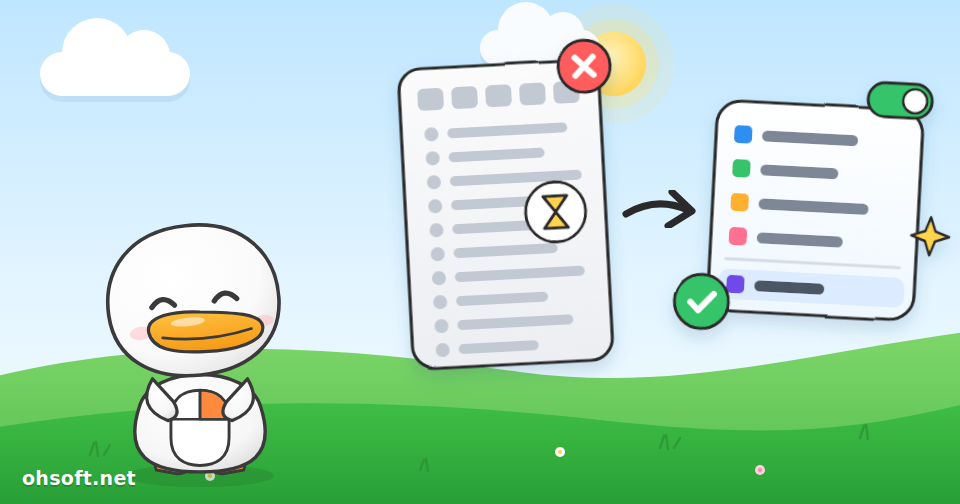
Kliknięcie pliku prawym przyciskiem myszy w Windows 11 oznaczało dotąd długie menu, które potrzebuje sekundy lub dwóch, żeby się w pełni wczytać, a znane polecenia kryją się pod opcją „Pokaż więcej opcji”. Począwszy od aktualizacji z 10 listopada (KB5132061) możesz sam zdecydować, co pokazuje menu pod prawym przyciskiem myszy.
1. Najpierw sprawdź aktualizację
- Przejdź do Ustawienia → Windows Update → Sprawdź, czy są aktualizacje, zainstaluj listopadową aktualizację i uruchom ponownie komputer. Dotyczy to Windows 11 25H2 (kompilacja 26200.9974) oraz 26H2 (kompilacja 26300.9974).
- Funkcja jest wdrażana stopniowo. Jeśli masz już zainstalowaną aktualizację, a jej nie widzisz, odczekaj kilka dni.
- Windows 11 24H2 w wersjach Home i Pro stracił wsparcie w październiku i nie otrzyma tej aktualizacji. Numer wersji sprawdzisz w Ustawienia → System → Informacje.
2. Otwórz ustawienia menu
- Kliknij dowolny plik prawym przyciskiem myszy i wybierz Dostosuj menu na dole menu.
- Otworzy to Ustawienia → Personalizacja → Menu kontekstowe. Jeśli nic nie zmienisz, domyślne menu pozostanie bez zmian.
3. Co możesz zmienić
- Włączanie i wyłączanie wbudowanych poleceń: zdecyduj, czy mają się pojawiać polecenia takie jak Wyślij do, Utwórz skrót i Kopiuj jako ścieżkę. Możesz też dodać polecenia, których wcześniej nie było, na przykład Drukuj.
- Porządkowanie wpisów aplikacji: zostaw w menu głównym tylko używane rozszerzenia aplikacji (narzędzia do archiwów, aplikacje chmurowe itd.), a resztę przenieś do podmenu albo ukryj podmenu całkowicie.
- Wytnij, Kopiuj i Wklej jako tekst: zamiast małego rzędu ikon na górze pokaż Wytnij, Kopiuj, Wklej, Zmień nazwę, Usuń i Udostępnij jako zwykłe pozycje tekstowe. Przydatne, jeśli ikony były mylące.
- Przeniesienie Właściwości na dół: umieść Właściwości na dole menu, tak jak w Windows 10.
- Wyłączanie niepotrzebnych funkcji AI: pozycje takie jak Zapytaj Copilota, włączone domyślnie, można wyłączyć jednym kliknięciem.
4. Dlaczego menu działa szybciej
- Stare menu wczytywało wszystkie wpisy aplikacji od razu po otwarciu. Rozszerzenia aplikacji ładują się teraz dopiero po otwarciu ich podmenu, dzięki czemu pierwsze menu pojawia się znacznie szybciej.
- W testach serwisu Windows Latest menu pod prawym przyciskiem dla zdjęcia zmalało domyślnie z 20 do 8 pozycji.
5. Kiedy potrzebujesz starego menu
- Niektóre starsze programy, takie jak 7-Zip, nadal pojawiają się tylko w starym menu.
- Przytrzymaj Shift i kliknij prawym przyciskiem na pulpicie, aby otworzyć stare menu bezpośrednio.
- Możesz też włączyć Pokaż więcej opcji na stronie ustawień, aby móc przełączyć się ze starego menu do nowego.
Źródła: BleepingComputer – aktualizacja Windows 11 KB5132061 · Windows Latest – testy listopadowej aktualizacji Windows 11
Blog
- Jak wstrzymać aktualizacje systemu Windows i odinstalować aktualizację powodującą problemy
- Mikrofon nie działa w Windows? Jak to naprawić (Windows 10 i 11)
- Internet ciągle się rozłącza w Windows? Jak zresetować sieć i zmienić DNS
- Komputer się zawiesza lub aplikacje przestają odpowiadać? Znajdź przyczynę w Monitorze niezawodności
- Roszczenie autorskie YouTube dotyczące muzyki? Możesz już bezpłatnie podmienić ją na tło muzyczne wygenerowane przez AI poza USA
- Uważaj na fałszywe alerty „Zabezpieczenia Windows” i zainstaluj pilną aktualizację Chrome
- Tesla Robotaxi w 8 miastach, Optimus prawdopodobnie do wynajęcia, Agility wchodzi na giełdę, Claude Fable i Mythos 5.2, Gemini dla ochrony zdrowia
- YouTube testuje 30-dniowy okres karencji przed zamknięciem kanału oraz próg wypłaty 20 USD zamiast 100 USD