Sprawdź stan baterii laptopa jednym poleceniem (raport baterii w Windows)
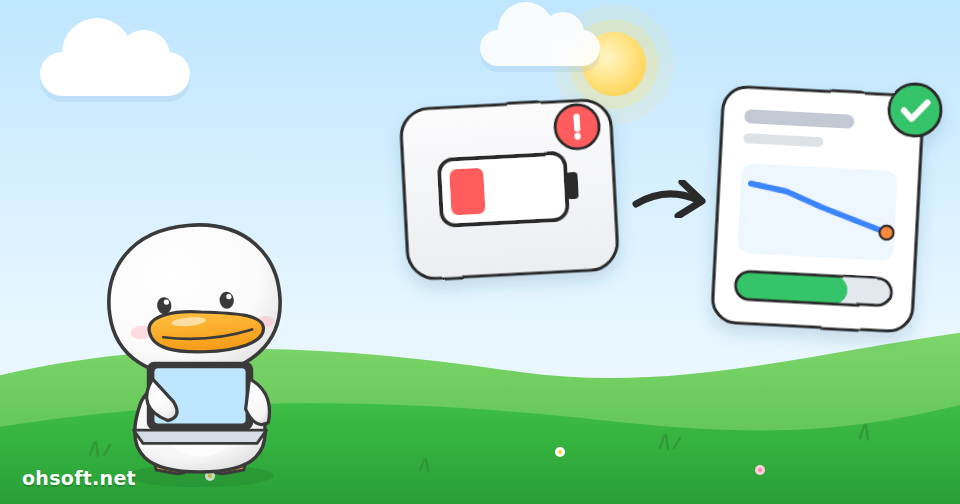
Gdy laptop jest używany przez jakiś czas, zaczynasz się zastanawiać, czy bateria nie rozładowuje się szybciej niż kiedyś. Windows zawiera wbudowany raport baterii, który pokazuje, ile z pierwotnej pojemności zostało. Nie musisz niczego instalować – wystarczy jedno polecenie.
Krok 1: Utwórz raport baterii
- Kliknij prawym przyciskiem myszy przycisk Start i otwórz Terminal (lub Wiersz polecenia).
- Wpisz
powercfg /batteryreporti naciśnij Enter. - Windows poinformuje, że raport dotyczący czasu pracy na baterii został zapisany, i pokaże gdzie. Zazwyczaj jest to
C:\Users\TwojaNazwa\battery-report.html. - Aby zapisać go bezpośrednio na pulpicie, określ lokalizację, na przykład
powercfg /batteryreport /output "%USERPROFILE%\Desktop\battery.html".
Krok 2: Ważne są tylko dwie liczby
- Otwórz plik, a raport wyświetli się w przeglądarce internetowej. Spójrz na sekcję Installed batteries (Zainstalowane baterie) na górze.
- DESIGN CAPACITY (Pojemność projektowa) to pojemność, gdy bateria była nowa. FULL CHARGE CAPACITY (Pojemność przy pełnym naładowaniu) to ilość energii, jaką akumulator przechowuje obecnie po pełnym naładowaniu.
- FULL CHARGE ÷ DESIGN × 100 to stan baterii. Na przykład 40 000 mWh z 50 000 mWh to 80%.
- CYCLE COUNT (Liczba cykli) to liczba pełnych cykli ładowania. Im wyższa, tym bardziej bateria była eksploatowana.
Krok 3: Sprawdź historię dalej w dół
- Battery capacity history (Historia pojemności baterii) pokazuje, jak pojemność spadała tydzień po tygodniu. Nagły spadek może wskazywać na problem z baterią.
- Battery life estimates (Szacunki czasu pracy na baterii) porównuje, jak długo bateria wystarcza teraz i jak długo wystarczała, gdy była nowa.
- Recent usage (Ostatnie użycie) pokazuje, kiedy laptop działał na baterii, a kiedy był ładowany w ciągu ostatnich trzech dni.
Kiedy wymienić baterię?
- Wielu użytkowników decyduje się na wymianę, gdy stan spada poniżej 80%, ponieważ czas pracy staje się wyraźnie krótszy.
- Jeśli bateria pęcznieje i unosi klawiaturę lub gładzik, natychmiast przestań używać laptopa i skontaktuj się z serwisem, niezależnie od tego, co mówią liczby.
- Jeśli laptop jest przez większość czasu podłączony do zasilania, opcja dbania o baterię w aplikacji producenta (np. „ładuj tylko do 80%”) pomaga przedłużyć żywotność baterii.
Źródło: Microsoft Learn – opcje wiersza polecenia powercfg (/batteryreport)
Blog
- Tesla Robotaxi w 8 miastach, Optimus prawdopodobnie do wynajęcia, Agility wchodzi na giełdę, Claude Fable i Mythos 5.2, Gemini dla ochrony zdrowia
- YouTube testuje 30-dniowy okres karencji przed zamknięciem kanału oraz próg wypłaty 20 USD zamiast 100 USD
- Menu kontekstowe pod prawym przyciskiem w Windows 11: zostaw tylko to, czego używasz (nowość w listopadowej aktualizacji)
- Brak dźwięku w Windows? Jak to naprawić (urządzenie wyjściowe, sterowniki i usługa audio)
- Jak sprawdzić stan i pozostałą żywotność dysku SSD i HDD w systemie Windows 11
- Ceny RAM-u i kart graficznych poszybowały w górę: 32GB DDR5 drożeje 5–7x w 18 miesięcy. Kupować teraz czy czekać?
- Korzystasz z Outlooka? Zaktualizuj Office już teraz: luka jest już wykorzystywana w atakach (listopadowa aktualizacja zabezpieczeń)
- Atlas przetestowany na kołach, JPMorgan przewiduje do 400 000 humanoidów w USA do 2030 r., ruszyła produkcja Tesli Optimus