Comprueba la salud de la batería de tu portátil con un solo comando (Informe de batería de Windows)
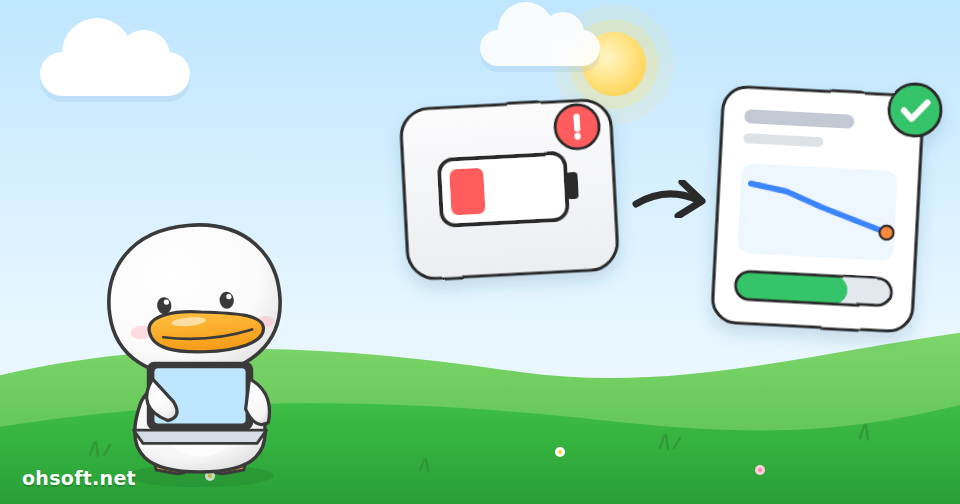
Cuando un portátil lleva un tiempo en uso, empiezas a preguntarte si la batería se agota más rápido que antes. Windows incluye un informe de batería que muestra cuánta capacidad original queda. No necesitas instalar nada; basta con un comando.
Paso 1: Crear el informe de batería
- Haz clic con el botón derecho en el botón Inicio y abre Terminal (o el Símbolo del sistema).
- Escribe
powercfg /batteryreporty pulsa Intro. - Windows indica que el informe de duración de la batería se ha guardado y muestra dónde. Normalmente está en
C:\Users\TuNombre\battery-report.html. - Para guardarlo directamente en el escritorio, especifica la ubicación, por ejemplo
powercfg /batteryreport /output "%USERPROFILE%\Desktop\battery.html".
Paso 2: Solo importan dos números
- Abre el archivo y el informe aparecerá en tu navegador web. Mira la sección Baterías instaladas en la parte superior.
- CAPACIDAD DE DISEÑO (DESIGN CAPACITY) es la capacidad cuando la batería era nueva. CAPACIDAD DE CARGA COMPLETA (FULL CHARGE CAPACITY) es lo que retiene hoy con la carga completa.
- CARGA COMPLETA ÷ DISEÑO × 100 es la salud de tu batería. Por ejemplo, 40 000 mWh de 50 000 mWh es un 80%.
- RECUENTO DE CICLOS (CYCLE COUNT) es el número de ciclos de carga completos. Cuanto más alto sea, más se ha usado la batería.
Paso 3: Consulta el historial más abajo
- El historial de capacidad de la batería muestra cómo ha descendido la capacidad semana a semana. Una caída repentina puede indicar un problema de batería.
- Las estimaciones de duración de la batería comparan cuánto dura ahora con lo que duraba cuando era nueva.
- El uso reciente muestra cuándo funcionó el portátil con batería y cuándo estaba cargando durante los últimos tres días.
¿Cuándo deberías sustituir la batería?
- Muchas personas consideran sustituirla cuando la salud baja del 80%, porque el tiempo de uso se acorta de forma notable.
- Si la batería se hincha y levanta el teclado o el panel táctil, deja de usar el portátil de inmediato y contacta con un centro de servicio, digan lo que digan los números.
- Si tu portátil está enchufado la mayor parte del tiempo, una opción de cuidado de la batería en la aplicación del fabricante (como «cargar solo hasta el 80%») ayuda a que la batería dure más.
Referencia: Microsoft Learn – opciones de la línea de comandos de powercfg (/batteryreport)
Blog
- El Robotaxi de Tesla llega a 8 ciudades, Optimus podría alquilarse, Agility sale a bolsa, Claude Fable y Mythos 5.2, Gemini para el sector sanitario
- YouTube prueba un período de gracia de 30 días antes de cancelar canales y un umbral de pago de $20 en lugar de $100
- Menú del clic derecho de Windows 11: conserva solo lo que usas (novedad de la actualización de noviembre)
- ¿No hay sonido en Windows? Cómo solucionarlo (dispositivo de salida, controladores y servicio de audio)
- Cómo comprobar el estado y la vida útil restante de los SSD y discos duros en Windows 11
- Los precios de la RAM y las tarjetas gráficas se han disparado: 32GB de DDR5 hasta 5–7 veces más caros en 18 meses. ¿Comprar ahora o esperar?
- ¿Usas Outlook? Actualiza Office ahora: ya se está explotando una vulnerabilidad (actualización de seguridad de noviembre)
- Atlas sobre ruedas, JPMorgan prevé hasta 400.000 humanoides en EE. UU. para 2030, Tesla inicia la producción del Optimus